
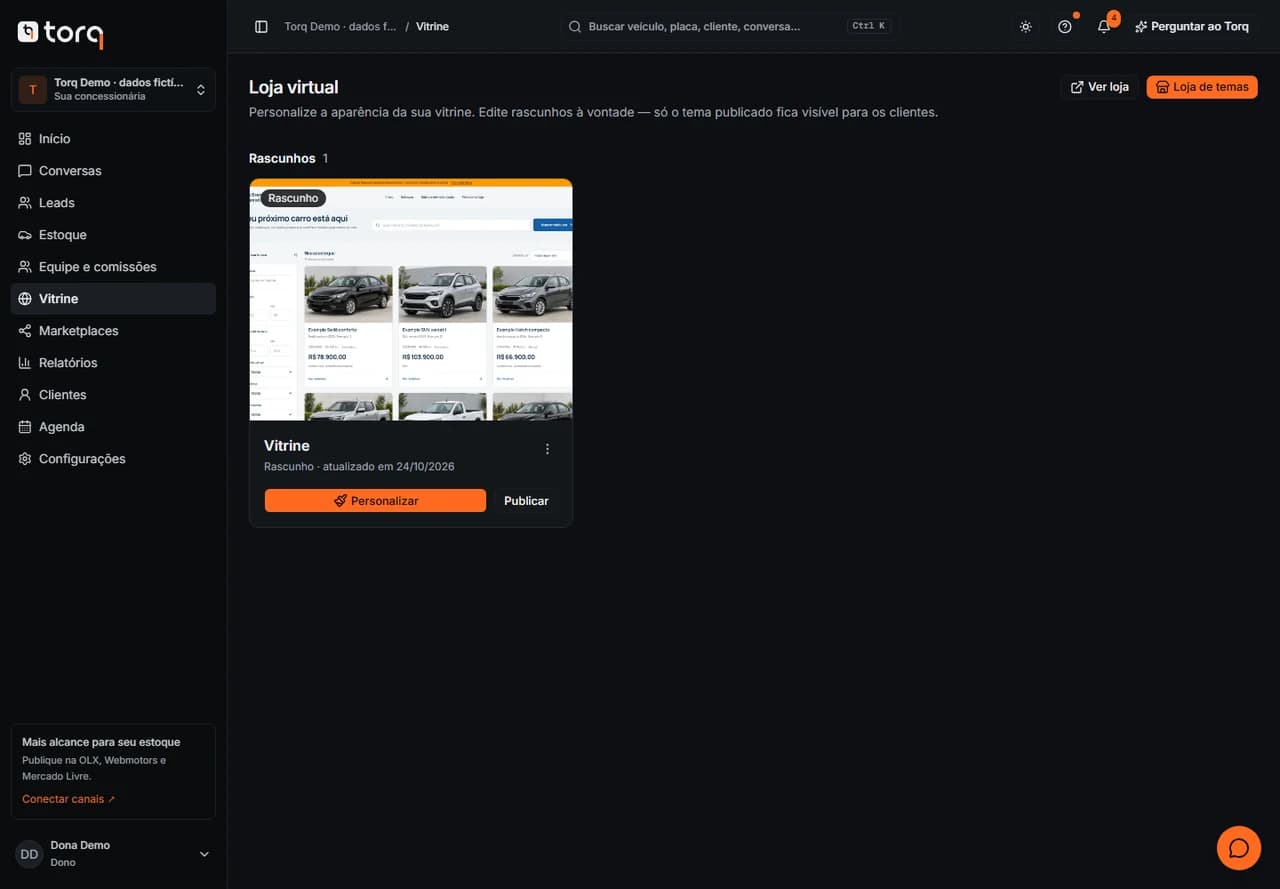
Confira o tema atual
Abra Vitrine e temas e identifique o tema publicado e os rascunhos disponíveis para sua loja.
Se escolheu um tema no cadastro
O nome exibido como Tema escolhido acompanha o cadastro e o acesso pelo Google. Ao criar uma revenda nova com um tema gratuito disponível, o Torq cria e publica a primeira cópia independente. Confira-a em Vitrine e temas antes de divulgar a loja. Se a revenda já existe, o atalho abre o detalhe para revisar e instalar; ele não substitui nem publica a vitrine atual. Se uma falha impedir confirmar a versão aplicada, seus dados de cadastro são preservados: entre no painel e confira a vitrine antes de continuar.
Escolha na Loja de temas
Use Loja de temas para comparar Vitrine, Direto e Pátio e os demais temas que estiverem disponíveis. A busca aceita nome, estilo e recursos; as tags filtram a galeria. Em Ver detalhes, confira a prévia no computador e no celular. Explorar a prévia não instala nem publica o tema. Origem foi retirado da oferta; cópias já instaladas permanecem na biblioteca das respectivas lojas.
Instale como rascunho
Instalar tema adiciona um rascunho à sua biblioteca. Experimentar no editor também instala um rascunho e abre a edição. Sua vitrine atual continua publicada até você confirmar a publicação do novo tema.
Revise um rascunho
Abra Personalizar e confira as páginas Início, Estoque e Veículo no seletor do editor. Escolha o veículo da prévia para revisar a ficha. Ajuste cores, fontes, seções e controles do catálogo. Confira o indicador de salvamento e abra a prévia antes de publicar.
Personalize a sua cópia
Cada instalação copia a versão aprovada para a loja. Cores, textos, seções e páginas da sua cópia podem ser alterados no editor. Uma nova versão da biblioteca não muda automaticamente a vitrine: aplicar uma atualização é uma ação explícita, prepara um rascunho e ainda exige revisão e publicação.
Confira o estoque exibido
Revise fotos, preço e condição comercial dos veículos publicados. Aceita troca aparece para o cliente somente quando marcado no cadastro do veículo.
Confirme a publicação
Publique apenas depois de revisar. Solicitações de conectores e alterações que exigem aprovação mantêm seu fluxo próprio; o tutorial não publica por você.
Veja a tela no celular
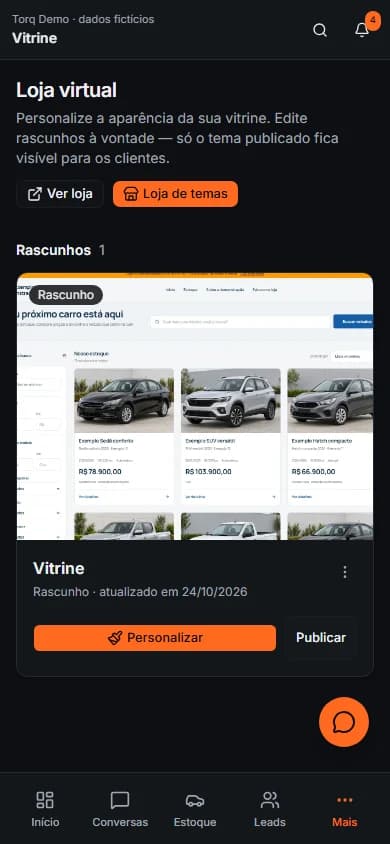
Antes de continuar
- Domínio e certificado podem estar em propagação mesmo quando a prévia funciona. Confira o estado antes de divulgar o endereço.
- Se a busca da Loja de temas não retornar opções, limpe busca e filtros. Um tema retirado do catálogo não apaga sua cópia, seu rascunho ou a loja publicada. Se a prévia falhar, recarregue e revise antes de instalar ou publicar.
Revisado em · Equipe Torq