
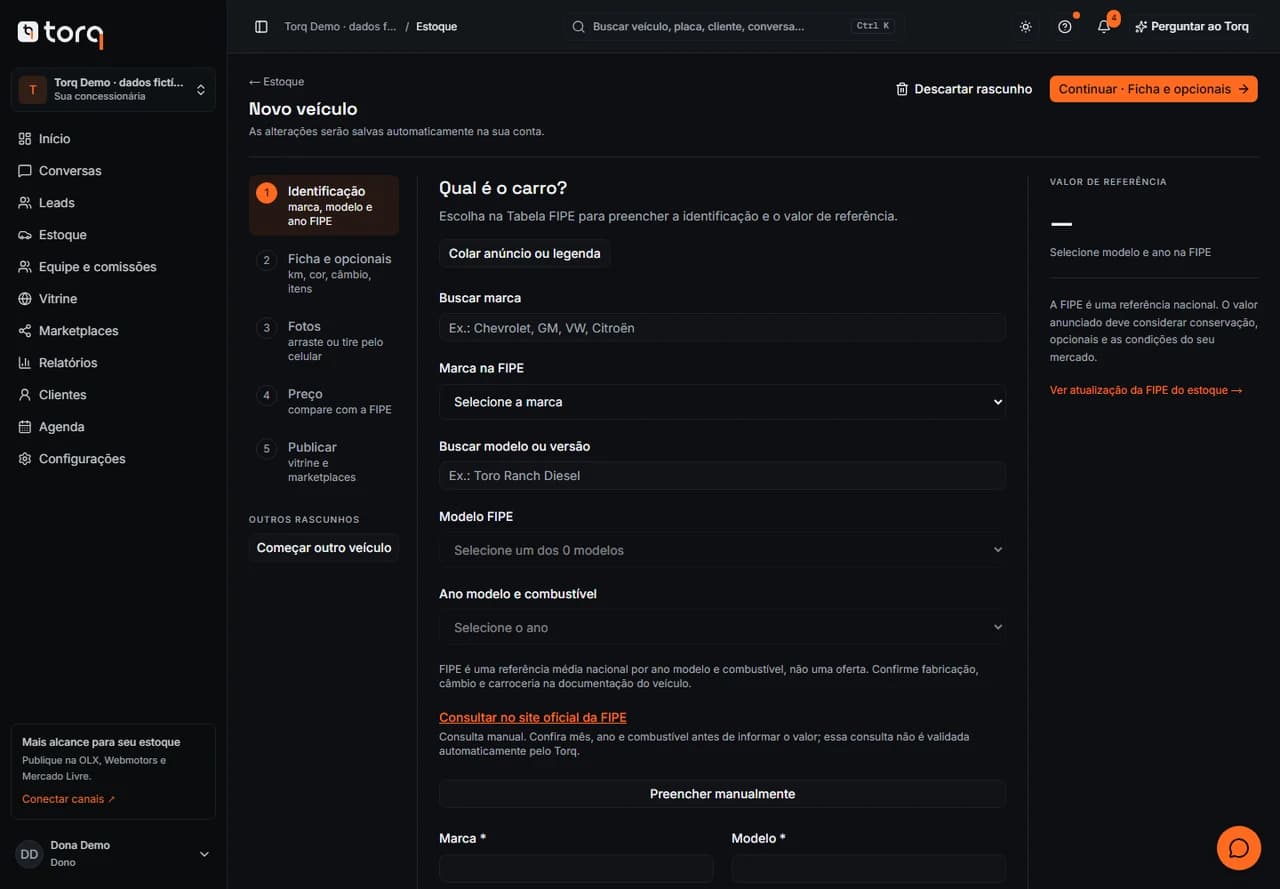
Comece pela identificação
Em Estoque, selecione Cadastrar veículo. Busque marca, modelo e ano na FIPE ou preencha manualmente. Na busca por versão, experimente palavras do nome, como toro ranch diesel, e confira o resultado completo antes de selecionar.
Complete as características
Confira separadamente ano de fabricação e ano-modelo, combustível, câmbio, carroceria, cor e quilometragem. Manual, Automático, Automatizado e CVT são opções distintas: confirme a transmissão nos documentos ou em uma fonte confiável do veículo. Não deduza câmbio, versão ou opcionais apenas pelo nome FIPE, foto ou logotipo da marca.
Defina a condição comercial
Informe o preço anunciado. Se disponíveis para seu perfil, registre custo e data de aquisição. Marque Aceita troca somente quando a loja aceitar esse tipo de negociação para este veículo; isso não registra um carro recebido como pagamento.
Inclua fotos e revise
Envie fotos nos formatos e limites indicados, escolha a capa e confira os dados na revisão. Após salvar o veículo, abra a edição para adicionar vídeos na seção Fotos e vídeos.
Retome sem perder o trabalho
Acompanhe o indicador de salvamento do rascunho. Use o seletor de rascunhos para retomar o cadastro. Se salvar falhar, mantenha a tela aberta, corrija o problema e tente novamente antes de sair.
Veja a tela no celular
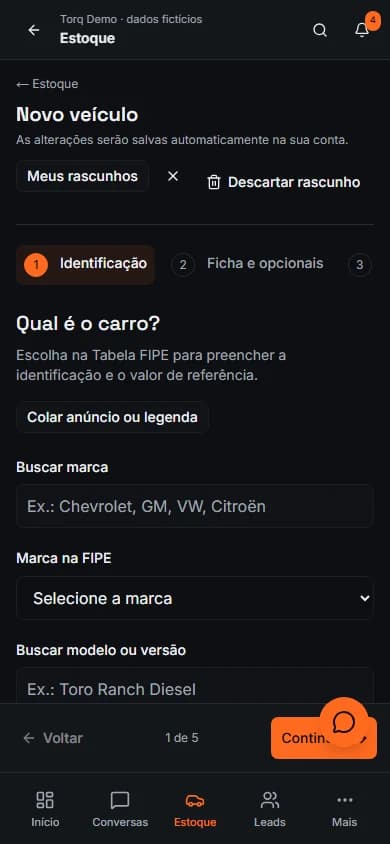
Antes de continuar
- A identidade FIPE usa marca, modelo, ano-modelo e combustível. Ao mudar esses dados, confira se a referência continua vinculada ao veículo correto; faça nova seleção quando necessário. O ano de fabricação precisa ser conferido separadamente.
- Colar um anúncio ajuda a revisar texto e dados reconhecidos. Uma URL isolada não é importação automática de um portal.
- Indisponibilidade da FIPE não impede o preenchimento manual; não há cotação futura ou dado regional inventado.
- Se a busca não encontrar a versão exata, revise os termos ou use o cadastro manual. Não escolha uma versão parecida apenas para preencher a referência. Um campo inválido precisa ser corrigido antes de confirmar o cadastro.
Revisado em · Equipe Torq