
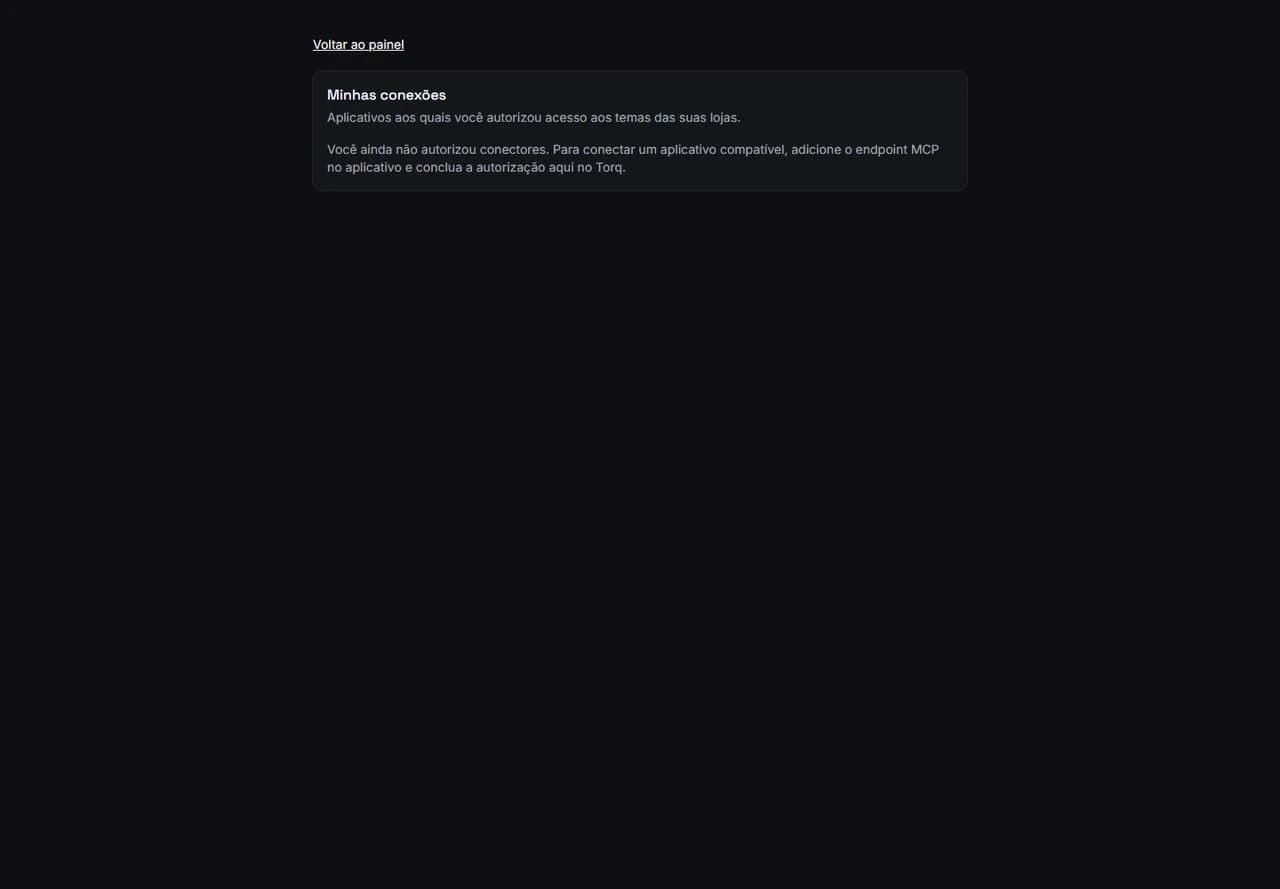
Inicie no aplicativo que deseja conectar
O administrador principal cadastra o cliente e seus endereços de retorno em Conectores. Use o endpoint e o fluxo OAuth apresentados pelo Torq no aplicativo compatível. O Torq fornece funções MCP para alterar temas; cadastrar um cliente não conecta automaticamente outros serviços ao assistente interno.
Confira quem pede acesso
Na página Autorizar conector, confira o nome, a origem para onde você voltará e os escopos solicitados. Consultar temas e prévias permite ler; Editar rascunhos permite preparar alterações; Solicitar publicação permite pedir uma revisão. Nenhum desses escopos permite ao conector aprovar sua própria publicação.
Escolha a loja e decida
Selecione uma loja que você pode administrar. A autorização vale para essa loja e para os escopos apresentados. Se o pedido estiver incorreto, recuse. Pedidos inválidos, expirados ou já utilizados precisam ser reiniciados no aplicativo. Não envie sua senha ou chaves globais ao conector.
Acompanhe suas conexões
Abra Minhas conexões pelo menu Ajuda ou acesse Conectores. Confira loja, aplicativo e permissões concedidas. Revogue o acesso que não deseja manter. A revogação impede novas operações pela autorização; não desfaz conteúdo já publicado anteriormente.
Revise a versão exata solicitada
Quando o conector pedir publicação, abra Revisar publicação do tema no Torq. Confira aplicativo, loja, tema e prazo; leia o conteúdo e abra a prévia. A aprovação é da versão apresentada. Se outro editor alterar o rascunho, a solicitação ficar obsoleta ou expirar, peça uma nova revisão. Não aprove uma prévia antiga supondo que ela representa o rascunho atual.
Publique somente após conferir
Marque a confirmação de revisão e use a ação de aprovação apenas se concordar. A publicação exige permissão atual da conta e confirmação da API. O assistente Torq interno utiliza as mesmas capacidades registradas de leitura, rascunho e prévia; o modelo não recebe acesso irrestrito ao banco nem dispensa a revisão humana de publicação.
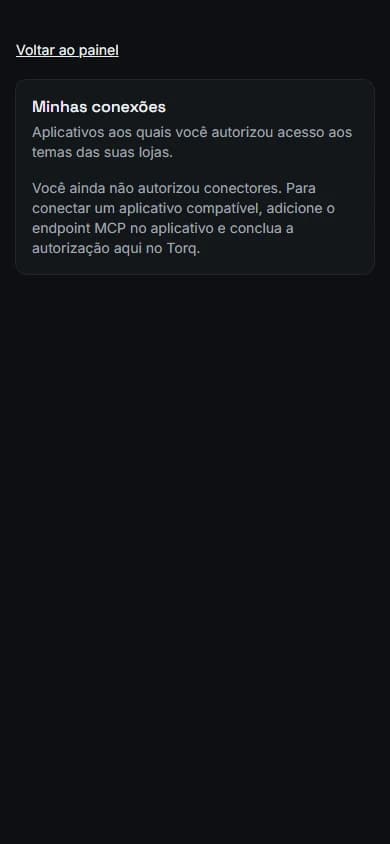
Veja a tela no celular
Antes de continuar
- Autorizar acesso e aprovar publicação são decisões diferentes. Um rascunho pronto ou uma prévia aberta não muda automaticamente a loja pública.
- Somente componentes e propriedades aceitos pelo schema podem ser alterados. O protocolo não libera código executável arbitrário.
- Uma lista vazia em Minhas conexões indica que não há autorizações listadas nesse contexto. Se o carregamento falhar, tente novamente. Um conector revogado ou uma conta sem permissão atual deve obter nova autorização válida antes de continuar.
Revisado em · Equipe Torq