
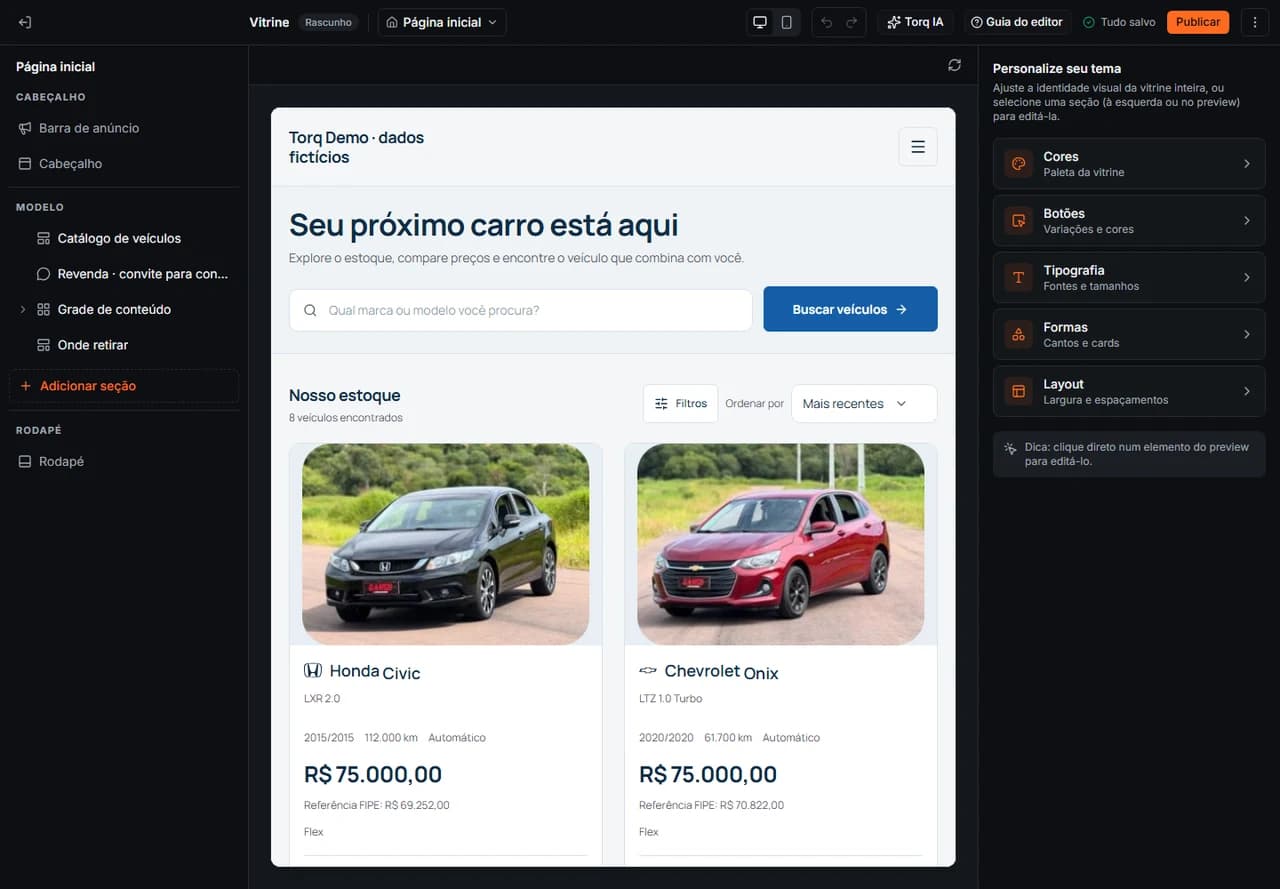
Comece pela sua cópia
Em Vitrine e temas, abra Personalizar no tema desejado. A instalação cria uma cópia independente e não substitui a vitrine publicada. Confira o nome, o estado e o seletor Página: Início, Estoque e Veículo têm conteúdos próprios. No detalhe, escolha um veículo de amostra para revisar fotos, preço e contato reais.
Aprenda a estrutura antes de editar
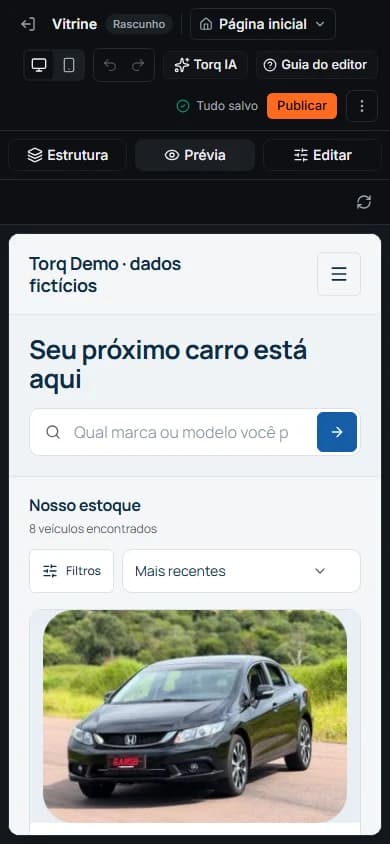
Use Guia do editor para conhecer os controles. Na estrutura, selecione uma seção ou bloco; o painel de propriedades mostra apenas os campos registrados para esse componente. No celular, alterne Estrutura, Prévia e Editar. O guia não altera campos, não adiciona seções e não salva ou publica por você.
Busque na biblioteca de seções
Em Estrutura, use Adicionar seção e digite em Buscar seções o nome, estilo ou categoria, como banner principal ou avaliação. A busca aceita termos com ou sem acento. Cada cartão identifica a seção e, quando há mais de uma apresentação, o nome do modelo. As opções respeitam a página aberta e as seções já presentes. Limpar busca retorna à lista. A Loja de temas instala um tema completo; esta biblioteca acrescenta uma seção ao tema que você já está editando.
Confira a prévia antes de inserir
Abra o cartão da seção desejada para ver a prévia real com as cores, fontes e dados da loja. Por exemplo, Minimalista é uma apresentação de Banner principal. A prévia mostra apenas a seção escolhida, sem acrescentá-la à página ou alterar o rascunho. Use Voltar à biblioteca para preservar a busca; Fechar ou Escape encerra sem inserir. Os links e formulários dentro dessa prévia não executam atendimentos nem envios.
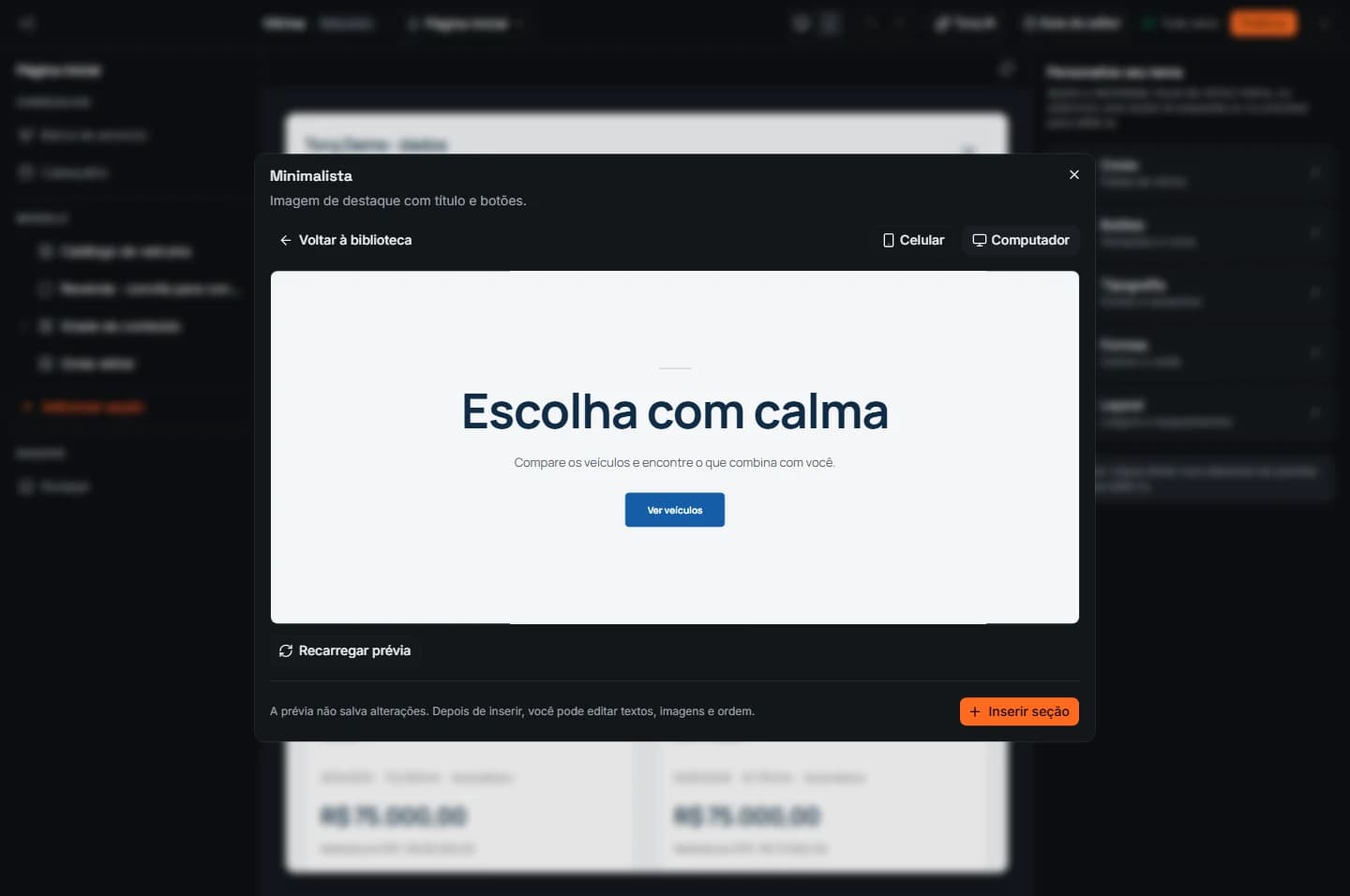
Prévia real de uma seção em uma loja fictícia. Abrir esta tela não acrescenta conteúdo nem publica a vitrine. Compare os tamanhos e trate falhas de prévia
Dentro da prévia da seção, alterne Celular e Computador para conferir a mesma composição nos dois tamanhos. Esses botões não mudam os valores da seção. Confira títulos, botões e legibilidade. Inserir seção fica indisponível enquanto a prévia carrega ou apresenta erro. Use Recarregar prévia e espere o conteúdo aparecer; uma falha não significa que a seção já foi adicionada.
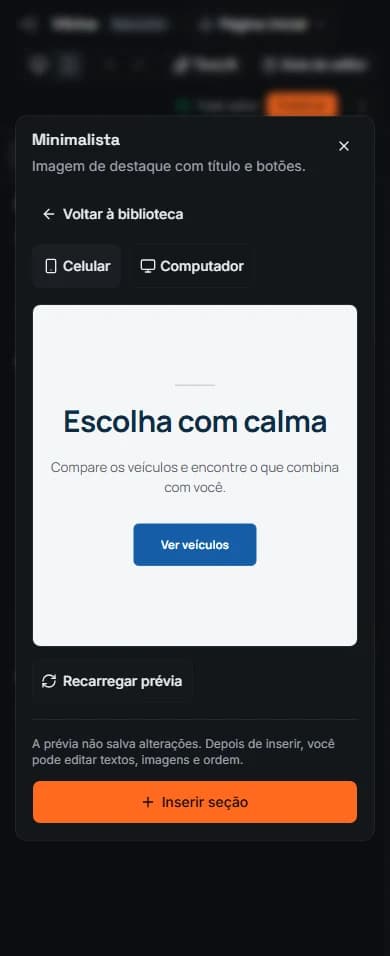
No celular, a biblioteca mantém a prévia e a ação de inserção no mesmo painel. Os controles de tamanho ficam acima do conteúdo. Insira somente a seção escolhida
Após conferir a prévia, use Inserir seção uma vez. O editor acrescenta aquela seção à página atual, seleciona o novo item e inicia o salvamento automático do rascunho. No celular, o painel Editar mostra as propriedades do item selecionado. Ajuste conteúdo e ordem conforme necessário ou use Desfazer. Inserir não publica a vitrine; aguarde o indicador de salvamento antes de sair.
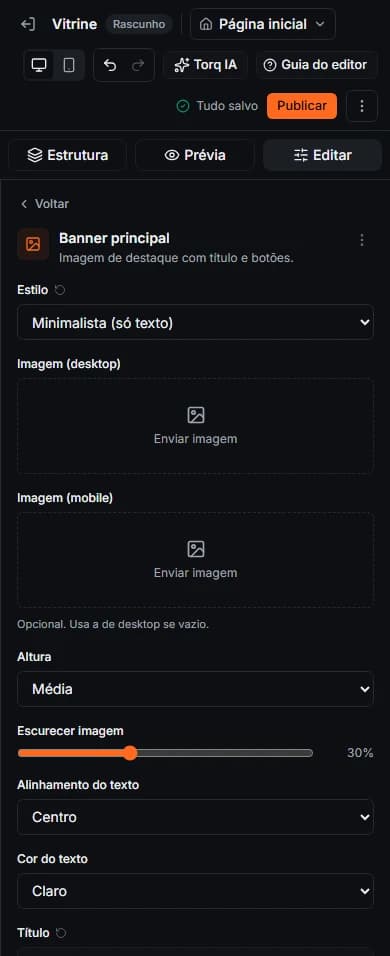
Depois de inserir, confira as propriedades e o indicador de salvamento. A publicação continua sendo uma decisão separada. Escolha a apresentação do estoque
No Catálogo de veículos, use Apresentação do estoque. Vitrine combina busca e filtros laterais; Direto usa pesquisa compacta; Pátio destaca categorias e fotos. Nexo, Brava e Vale oferecem outras apresentações de busca, fotografia e ficha do estoque. Revise também filtros, ordenação, veículos por página e colunas. Origem, Clássica e Showroom continuam disponíveis para composições existentes. Trocar a apresentação da seção não instala outro tema nem atualiza todas as lojas.
Monte conteúdo com blocos tipados
Na biblioteca de seções, busque Grade de conteúdo, confira a prévia e use Inserir seção. Depois, adicione, duplique ou reordene os itens com ícone, título, texto e link; escolha composição Editorial ou Cards. Nos campos com controle por dispositivo, como Colunas e Espaço entre itens, confira o valor do computador e o do celular na prévia correspondente. Outros campos continuam compartilhados quando não oferecem esse controle.
Crie uma composição com elementos aninhados
Na biblioteca, procure Composição livre e escolha Apresentação da loja ou Começar vazio. Em Elementos, selecione Tipo de elemento e Adicionar em para inserir containers, textos, imagens, botões ou conteúdo expansível. Use a estrutura para selecionar, duplicar, reordenar ou mover itens para um container permitido. Confira o aviso caso uma combinação ou limite impeça a alteração; o conteúdo anterior é preservado.
Conecte dados públicos e ajuste cada tamanho
Nos campos Dado do texto, Dado da imagem e destino do botão, escolha conteúdo manual ou um dado público permitido da loja, como nome, descrição, telefone, logo e WhatsApp. Confira também o conteúdo alternativo. Ajuste o layout no dispositivo selecionado: o celular herda os valores do computador enquanto não houver uma alteração própria. Revise espaçamento, colunas, visibilidade e leitura em ambos os tamanhos. Textos e links continuam sujeitos à conferência antes de publicar.
Revise o convite de contato
A seção Revenda · convite para conversar permite ajustar chamada, título, texto, botão, mensagem inicial e composição lado a lado ou centralizada. Ela usa o WhatsApp real cadastrado na loja; revise o número em Configurações → Geral. Não anuncie horário, garantia, financiamento ou avaliação como condições confirmadas se a loja ainda não as validou.
Envie imagens para o rascunho
Nos campos de imagem do tema, envie PNG, JPEG ou WebP de até 8 MB, ou SVG estático de até 128 KB. O arquivo é validado e associado ao rascunho; o envio não muda os dados gerais da loja nem publica o tema. SVG com scripts, referências externas ou conteúdo não permitido é recusado. Revise a imagem na prévia antes de publicar.
Confira salvamento, prévia e publicação
Alterações feitas por você são salvas automaticamente como rascunho; acompanhe o indicador. Use Desfazer/Refazer quando necessário. Em Mais ações, consulte Histórico de versões ou copie um link de pré-visualização. Faça a revisão humana da página completa em computador e celular, incluindo textos, fotos, preços e contato, antes de Publicar ou Publicar alterações e confirmar. Prévia da seção, inserção e rascunho salvo são etapas diferentes da publicação. Se houver conflito com outra sessão, recarregue conforme a mensagem; não presuma que o rascunho foi salvo. Uma restauração de histórico também precisa ser revisada antes da publicação.
Veja a tela no celular
Antes de continuar
- O editor usa componentes e propriedades registrados. Não oferece desenho livre, JavaScript arbitrário ou criação de componentes executáveis pelo cliente.
- A prévia não envia formulários reais nem publica o tema. Links de prévia podem ter prazo e dão acesso ao rascunho; compartilhe apenas com quem deve revisá-lo.
- Atualizar a biblioteca não altera sua cópia automaticamente. Revise uma atualização solicitada antes de publicar o novo rascunho.
- Se a biblioteca não encontrar seções, limpe a busca e confira a página aberta e as seções já presentes. Uma opção ausente pode não ser permitida nessa página; a busca não cria um componente novo.
Revisado em · Equipe Torq