
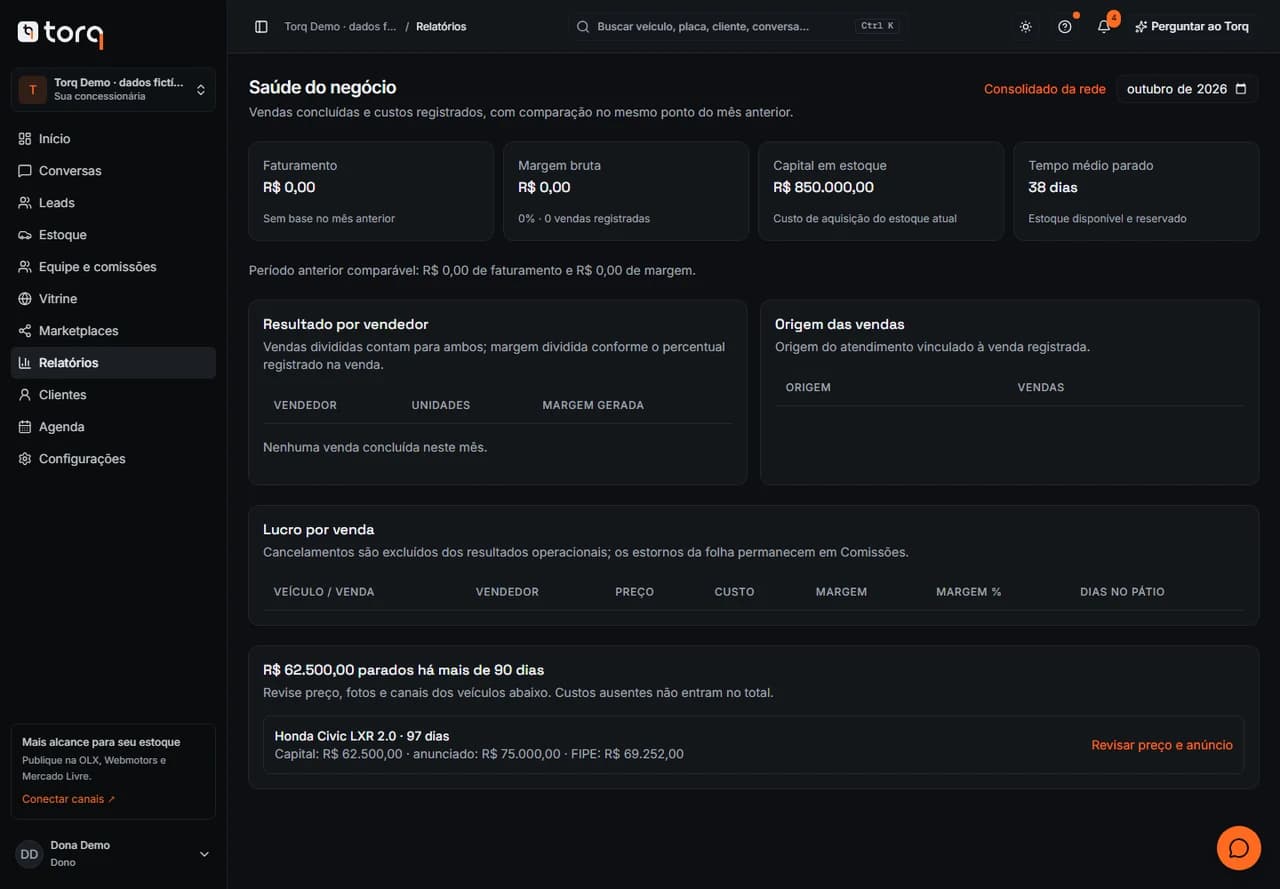
Defina o período
Abra Relatórios e escolha o intervalo que deseja analisar. Use o mesmo recorte ao comparar indicadores ou exportações.
Separe cada indicador
Receita, custo, margem e comissão não são o mesmo valor. Confira a legenda e os registros da operação antes de comparar ou tomar uma decisão.
Confira a origem
Quando houver um resultado inesperado, volte às vendas e ao estoque para conferir valores e datas. Uma alteração precisa estar salva e confirmada para aparecer na consulta.
Veja a tela no celular
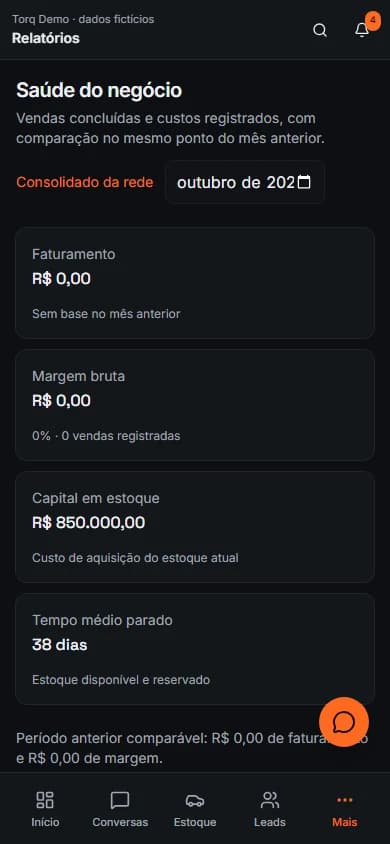
Antes de continuar
- Informação indisponível não é estimativa. Campos financeiros dependem de permissões específicas; filtros e exportações respeitam o contexto da loja.
- Se o período não tiver registros, confira o intervalo e as vendas confirmadas. Se houver falha de carregamento, tente novamente antes de tratar os indicadores como zero. Peça ao gestor a permissão necessária para consultar valores restritos.
Revisado em · Equipe Torq