
Pular para o conteúdo
ProdutoPara sua equipeIntegraçõesPreçosAjuda
EntrarVer planos
Central de ajuda/Estoque e preço
Estoque e preço

Consulte e organize o estoque

Busque veículos, use filtros e diferencie rascunho, reserva, venda e arquivamento.

Quem pode usar: Consultar estoque; edição e registro de venda dependem de permissões próprias.
Onde fica: Painel da sua loja → /estoque
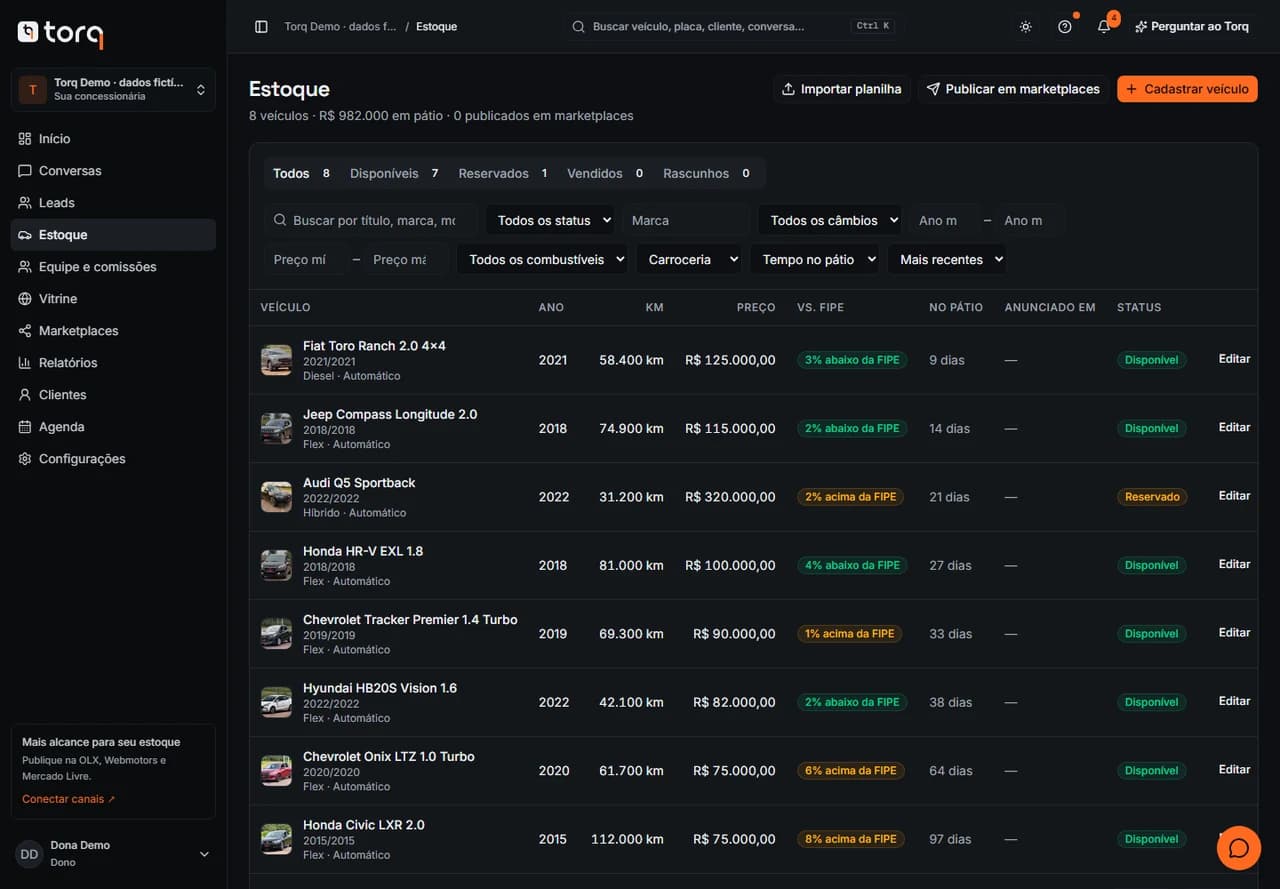
Tela real do Torq: Consulte e organize o estoque, em uma loja fictícia de demonstração
Captura real do aplicativo em ambiente de demonstração. Registros, valores e pessoas são exemplos; as ações disponíveis dependem de permissões e plano.
  1. Encontre o veículo

    Abra Estoque. Use busca, situação e filtros de marca, ano e preço. Os filtros consultam o estoque da loja, inclusive registros que estão em outras páginas.

  2. Diferencie filtro vazio de falha

    Se nenhum veículo aparecer, confira a busca e a situação selecionada e limpe os filtros. Uma consulta sem resultados não apaga veículos. Se houver erro de carregamento, use Tentar novamente. Se apenas o resumo falhar, use Recarregar resumo; não interprete os indicadores indisponíveis como estoque zerado.

  3. Revise a ficha

    Abra o veículo para conferir identificação, características, preço, referência FIPE e galeria. Custos de aquisição só aparecem para quem tem autorização.

  4. Escolha a ação correta

    Rascunho guarda um cadastro em preparação; disponível pode ser anunciado; reservado identifica uma negociação em andamento. Para concluir a operação financeira, use Registrar venda.

  5. Arquive com intenção

    Arquivar retira o veículo da operação. Essa ação não registra venda, comissão ou receita. Para corrigir uma venda registrada, siga o fluxo de cancelamento da venda.

Veja a tela no celular
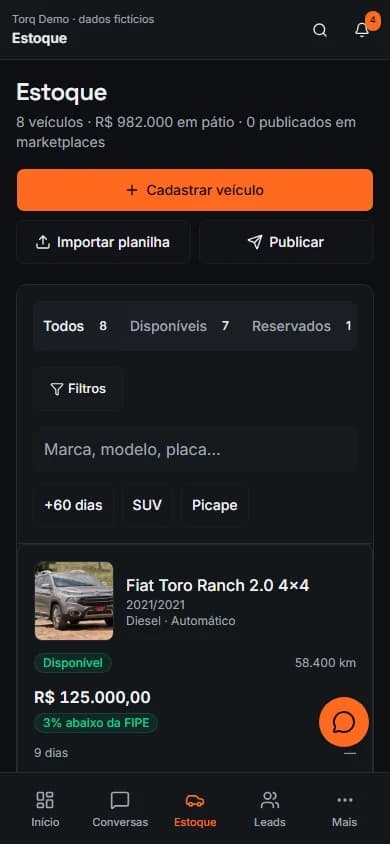
Torq no celular: Consulte e organize o estoque, com dados fictícios de demonstração
No celular, use o menu ou Mais para acessar as áreas disponíveis.

Antes de continuar

  • O limite de estoque considera os veículos disponíveis e reservados. Se o plano estiver no limite, guarde o cadastro como rascunho ou revise o plano antes de publicar.
  • Cadastrar veículo exige as permissões de editar estoque e preço. Publicar em marketplaces e registrar uma venda têm permissões próprias; consultar a ficha não libera essas ações.

Revisado em 24 de outubro de 2026 · Equipe Torq

Neste guia

  1. Encontre o veículo
  2. Diferencie filtro vazio de falha
  3. Revise a ficha
  4. Escolha a ação correta
  5. Arquive com intenção
Abrir o painelPreciso de ajuda com este fluxo

Continue por aqui

Estoque e preço

Cadastre um veículo e retome rascunhos

Siga o cadastro em etapas, consulte a FIPE e revise a publicação.

Ler o passo a passo
Gestão

Registre vendas e confira comissões

Entenda preço total, troca, divisão, cancelamento e fechamento mensal.

Ler o passo a passo
Estoque e preço

Consulte e atualize a referência FIPE

Entenda referência mensal, fila, histórico observado e alternativas de consulta.

Ler o passo a passo

Gestão para concessionárias e revendas de veículos. Feito no Brasil.

Produto

Estoque e FIPEConversasVitrineComissõesApp no celular

Recursos

ArtigosCentral de ajudaIntegraçõesPreços

Empresa

SobreContatoPrivacidadeTermos
© 2026 Torqum produtoSouzs