
Registre a venda canônica
Use Registrar venda no contexto do veículo ou do lead. Confira veículo, vendedor principal, eventual divisão e preço total da venda antes de confirmar.
Detalhe o que entrou na troca
Se houver veículos recebidos como parte do pagamento, registre os veículos e as avaliações no fechamento. Confira a diferença calculada. A flag Aceita troca no anúncio não substitui esses registros financeiros.
Confira a competência
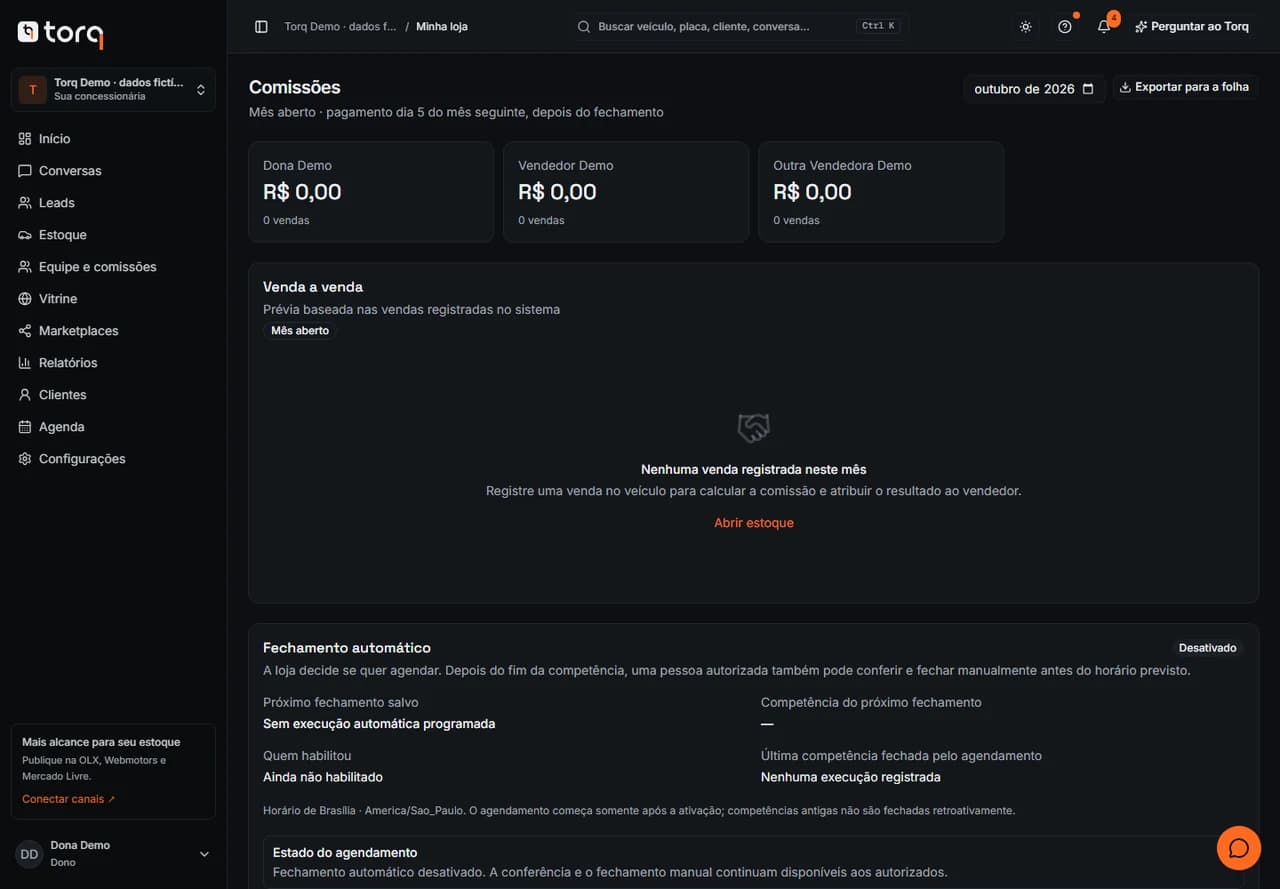
Em Comissões, selecione o mês. Revise vendas, regras aplicadas, divisões, bônus e estornos conforme as informações disponibilizadas para seu perfil.
Corrija pelo cancelamento da venda
Quando necessário e permitido, use Cancelar venda. O sistema verifica as dependências dos veículos recebidos; uma operação já encadeada a outra venda pode precisar de tratamento antes do cancelamento.
Feche somente após revisar
Depois do último dia da competência, revise os registros e use Fechar mês se tiver permissão de fechar comissões e acesso a custos e margem. É possível fechar manualmente antes do horário agendado. O fechamento é imutável e não efetua pagamentos.
Configure o fechamento automático se a loja quiser
O agendamento vem desativado. Em Fechamento automático, abra Configurar calendário e horário. Quem tem permissão de configurar comissões pode escolher dia do mês ou número do dia útil, de 1 a 31, e a hora em Brasília. O fechamento usa o mês seguinte à competência; se o número não existir, usa o último dia elegível. Para ativar, também é preciso poder fechar competências e ver custos e margem.
Confira o calendário antes de salvar
No modo Dia útil, a contagem usa segunda a sexta e os feriados nacionais previstos em lei quando a exclusão estiver marcada. Informe feriados municipais, estaduais e outras folgas em Fechamentos locais. Expedientes excepcionais permitem contar datas que seriam não úteis. Use AAAA-MM-DD e não coloque a mesma data nas duas listas. Paixão de Cristo, Carnaval e Corpus Christi dependem do calendário local e não devem ser presumidos nacionais. No modo Dia do mês, o fechamento pode cair em fim de semana ou feriado.
Acompanhe a próxima execução
Use Conferir calendário e revise a competência, o dia efetivo e o horário antes de Salvar agendamento. A conferência não grava nem ativa o fechamento. A tela mostra o próximo fechamento salvo, quem habilitou e pendências de loja, plano ou permissões. Alterar o agendamento não modifica percentuais, bônus, estornos nem folhas já fechadas.
Revise o responsável e os impedimentos
A automação usa a autorização de quem a habilitou. Se essa pessoa perder acesso a fechar comissões ou a custos e margem, a execução fica impedida; um responsável autorizado deve conferir o calendário e renovar a autorização pelo formulário. A ativação começa na competência atual e não fecha automaticamente meses anteriores ao início do agendamento. Se não existir dia elegível no calendário configurado, faça a conferência e o fechamento manual quando permitido.
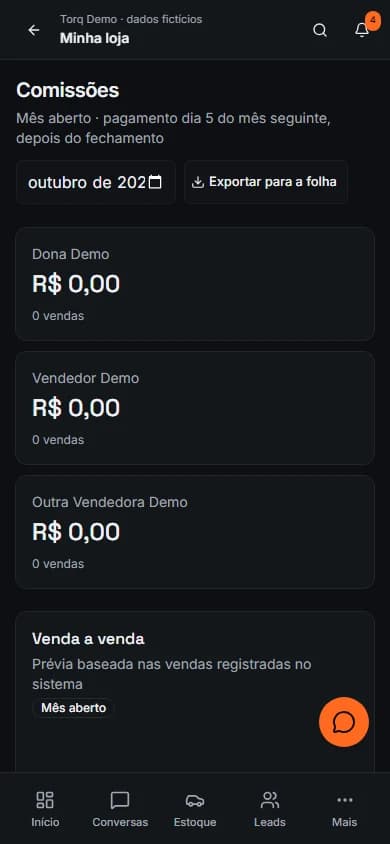
Veja a tela no celular
Antes de continuar
- Comissão e bônus têm regras próprias; não presuma que cancelar uma venda elimina todos os bônus do mês.
- Arquivar o veículo não estorna uma venda.
- Fechar competências e configurar comissões são permissões separadas, delegadas pelo dono em Equipe. Concedê-las não muda o papel da pessoa nem libera custos automaticamente.
- Sem vendas elegíveis, a competência pode não ter comissão. Confira mês, vendas e estornos antes de interpretar o resultado. Falha de consulta ou falta de acesso a custos não equivale a margem zero.
Revisado em · Equipe Torq