
Pular para o conteúdo
ProdutoPara sua equipeIntegraçõesPreçosAjuda
EntrarVer planos
Central de ajuda/Começar
Começar

Entenda a visão geral da loja

Leia indicadores, tarefas e avisos sem confundir operação e resultado financeiro.

Quem pode usar: Membro da loja; custos e margens exigem acesso específico.
Onde fica: Painel da sua loja → /dashboard
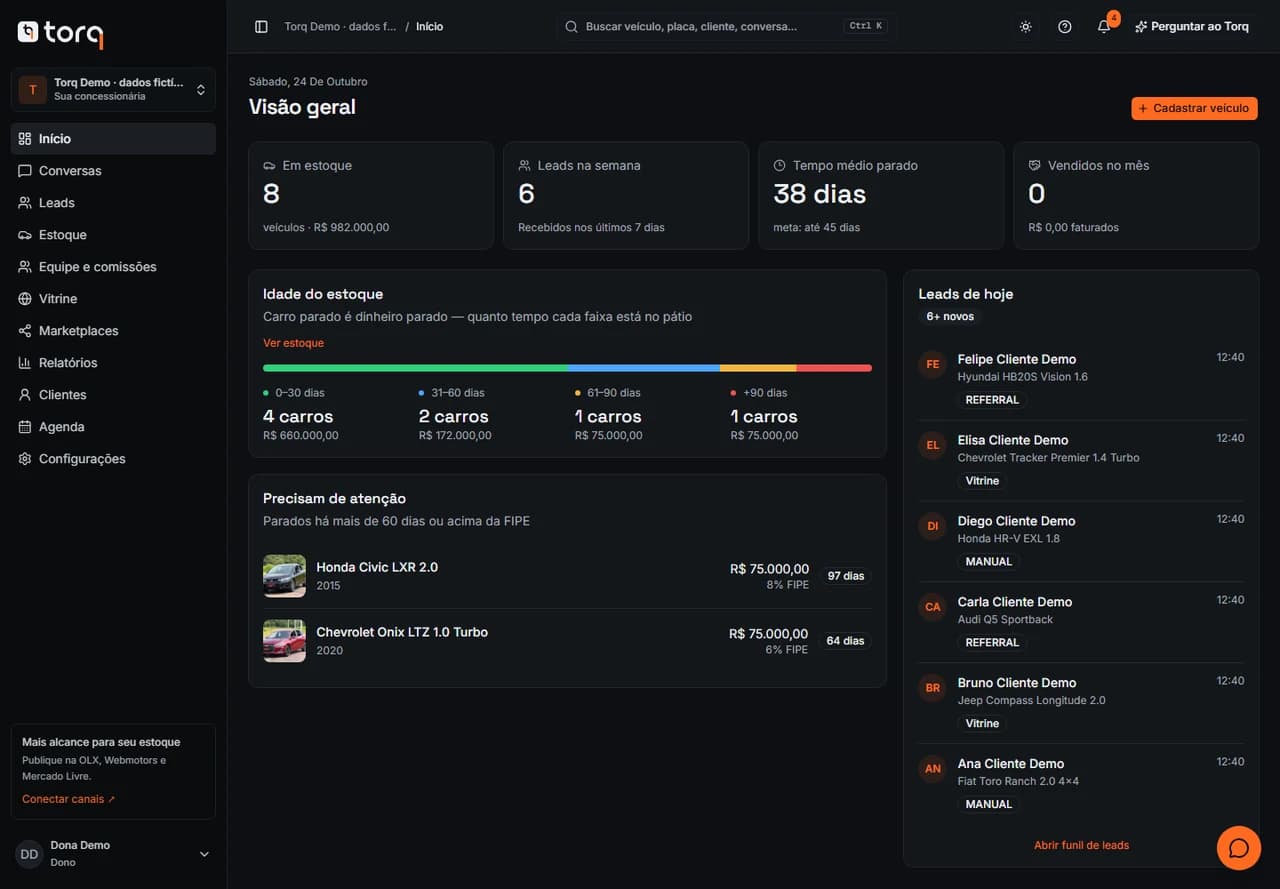
Tela real do Torq: Entenda a visão geral da loja, em uma loja fictícia de demonstração
Captura real do aplicativo em ambiente de demonstração. Registros, valores e pessoas são exemplos; as ações disponíveis dependem de permissões e plano.
  1. Confira período e contexto

    Abra Visão geral e confira os indicadores e tarefas apresentados para sua loja e seu perfil. Resultados de venda vêm de vendas registradas, não de um veículo apenas arquivado.

  2. Abra a origem do indicador

    Use os atalhos dos cartões e tarefas para abrir estoque, leads ou agenda e conferir os registros que precisam de atenção.

  3. Consulte os avisos

    Abra o sino, selecione um aviso para ir ao contexto correspondente ou marque-o como lido. Os avisos respeitam o acesso da sua conta.

  4. Consulte o assistente quando disponível

    No Torq, pergunte sobre os dados que seu perfil pode consultar. Consumo de IA e próximos resets mostra o uso, as chamadas em processamento e a disponibilidade considerando o teto global. Nova conversa começa outro contexto; Cancelar consulta interrompe a espera, mas consumo já processado pode ser contabilizado. Se a resposta usar parte do histórico, relembre os detalhes necessários. Sugestões de preço exigem sua aprovação e permissão antes de serem aplicadas.

Veja a tela no celular
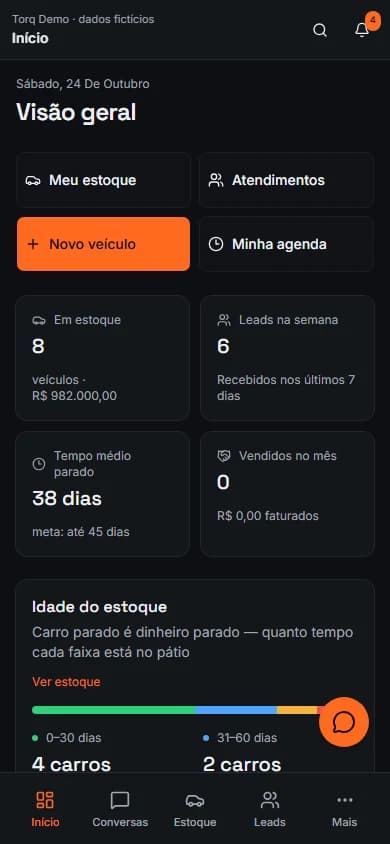
Torq no celular: Entenda a visão geral da loja, com dados fictícios de demonstração
No celular, use o menu ou Mais para acessar as áreas disponíveis.

Antes de continuar

  • Um estado vazio indica ausência de registros para aquela consulta. Se houver erro, use Tentar novamente; erro de carregamento não significa resultado zero.
  • O sino mostra eventos registrados no Torq para sua conta e loja. A ausência de avisos não comprova que um canal externo esteja conectado ou que uma mensagem tenha sido recebida.

Revisado em 24 de outubro de 2026 · Equipe Torq

Neste guia

  1. Confira período e contexto
  2. Abra a origem do indicador
  3. Consulte os avisos
  4. Consulte o assistente quando disponível
Abrir o painelPreciso de ajuda com este fluxo

Continue por aqui

Estoque e preço

Consulte e organize o estoque

Busque veículos, use filtros e diferencie rascunho, reserva, venda e arquivamento.

Ler o passo a passo
Atendimento

Organize oportunidades no funil de leads

Cadastre contatos, avance etapas e mantenha histórico e venda vinculados.

Ler o passo a passo
Começar

Acompanhe avisos e marque sua leitura

Consulte mensagens, tarefas e avisos permitidos para sua conta e loja.

Ler o passo a passo

Gestão para concessionárias e revendas de veículos. Feito no Brasil.

Produto

Estoque e FIPEConversasVitrineComissõesApp no celular

Recursos

ArtigosCentral de ajudaIntegraçõesPreços

Empresa

SobreContatoPrivacidadeTermos
© 2026 Torqum produtoSouzs