
Pular para o conteúdo
ProdutoPara sua equipeIntegraçõesPreçosAjuda
EntrarVer planos
Central de ajuda/Estoque e preço
Estoque e preço

Adicione fotos e vídeos do veículo

Envie mídia, escolha uma foto como capa e acompanhe a otimização.

Quem pode usar: Editar estoque. Vídeos são adicionados na edição de um veículo já salvo.
Onde fica: Painel da sua loja → /estoque
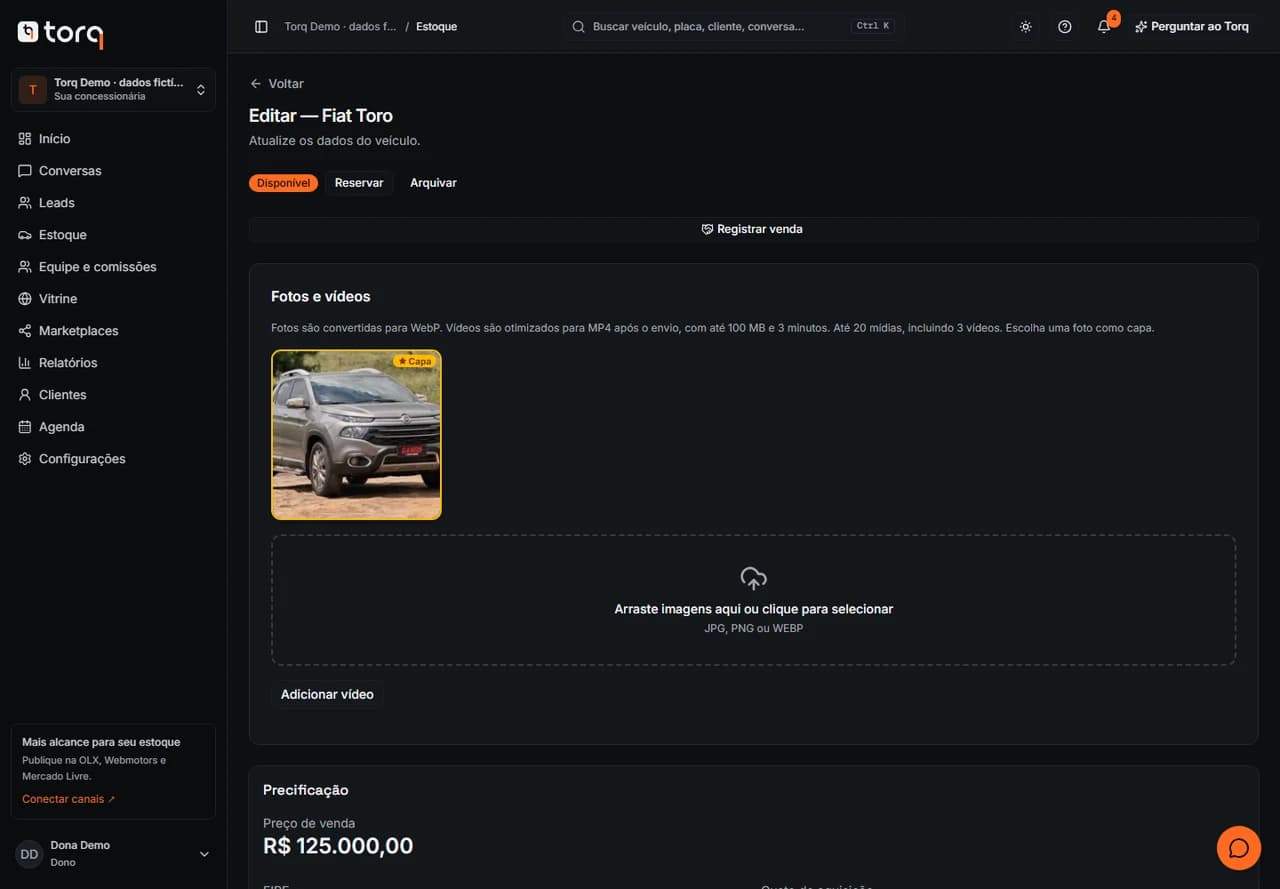
Tela real do Torq: Adicione fotos e vídeos do veículo, em uma loja fictícia de demonstração
Captura real do aplicativo em ambiente de demonstração. Registros, valores e pessoas são exemplos; as ações disponíveis dependem de permissões e plano.
  1. Abra a galeria

    Abra o veículo salvo e vá até Fotos e vídeos. Envie fotos pela área de seleção ou arraste os arquivos. Use Adicionar vídeo para escolher um vídeo separado.

  2. Respeite os limites

    A galeria aceita até 20 mídias, incluindo no máximo 3 vídeos. Fotos seguem o limite indicado no formulário. Vídeos devem ter até 100 MB e 3 minutos, em MP4, MOV ou WebM.

  3. Acompanhe o processamento

    Após o envio, a fila converte fotos para WebP e vídeos para MP4. A galeria mostra Otimizando, Otimizado ou a falha correspondente. O original é preservado até a conclusão; uma falha não deve ser tratada como conversão concluída.

  4. Organize a apresentação

    Use as setas para ordenar e Tornar capa em uma foto. Vídeos não podem ser capa e não entram no feed de fotos dos marketplaces. Remover exclui a mídia selecionada do veículo.

Veja a tela no celular
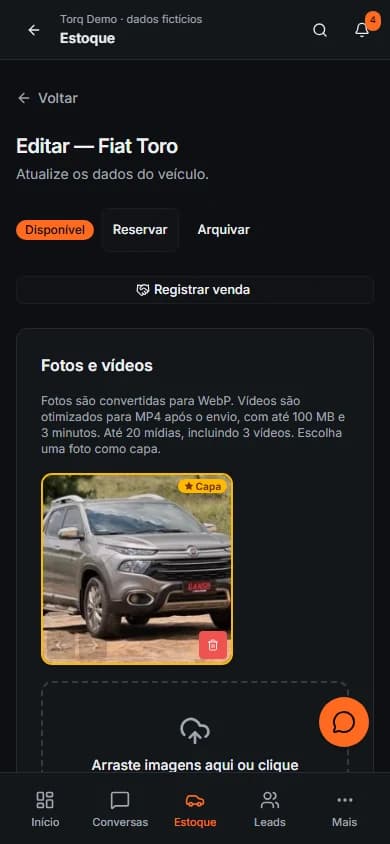
Torq no celular: Adicione fotos e vídeos do veículo, com dados fictícios de demonstração
No celular, use o menu ou Mais para acessar as áreas disponíveis.

Antes de continuar

  • Fotos têm a orientação corrigida, preservam transparência e não levam EXIF para a saída otimizada.
  • Se a conversão falhar, confira a mensagem. Um arquivo inválido deve ser reenviado; indisponibilidade do processador pode exigir intervenção do administrador.
  • Uma galeria vazia pode ser preenchida por quem edita o estoque. Aguarde a confirmação de cada envio antes de repetir; selecionar um arquivo ou ver uma miniatura não comprova que o upload e a otimização terminaram.

Revisado em 24 de outubro de 2026 · Equipe Torq

Neste guia

  1. Abra a galeria
  2. Respeite os limites
  3. Acompanhe o processamento
  4. Organize a apresentação
Abrir o painelPreciso de ajuda com este fluxo

Continue por aqui

Estoque e preço

Cadastre um veículo e retome rascunhos

Siga o cadastro em etapas, consulte a FIPE e revise a publicação.

Ler o passo a passo
Estoque e preço

Consulte e organize o estoque

Busque veículos, use filtros e diferencie rascunho, reserva, venda e arquivamento.

Ler o passo a passo
Administração

Configure R2 para as mídias da plataforma

Cadastre um bucket existente, teste o acesso e acompanhe as conversões.

Ler o passo a passo

Gestão para concessionárias e revendas de veículos. Feito no Brasil.

Produto

Estoque e FIPEConversasVitrineComissõesApp no celular

Recursos

ArtigosCentral de ajudaIntegraçõesPreços

Empresa

SobreContatoPrivacidadeTermos
© 2026 Torqum produtoSouzs