
Pular para o conteúdo
ProdutoPara sua equipeIntegraçõesPreçosAjuda
EntrarVer planos
Central de ajuda/Administração
Administração

Configure R2 para as mídias da plataforma

Cadastre um bucket existente, teste o acesso e acompanhe as conversões.

Quem pode usar: Exclusivo do administrador principal autorizado do sistema.
Onde fica: Administrador global → /admin/armazenamento
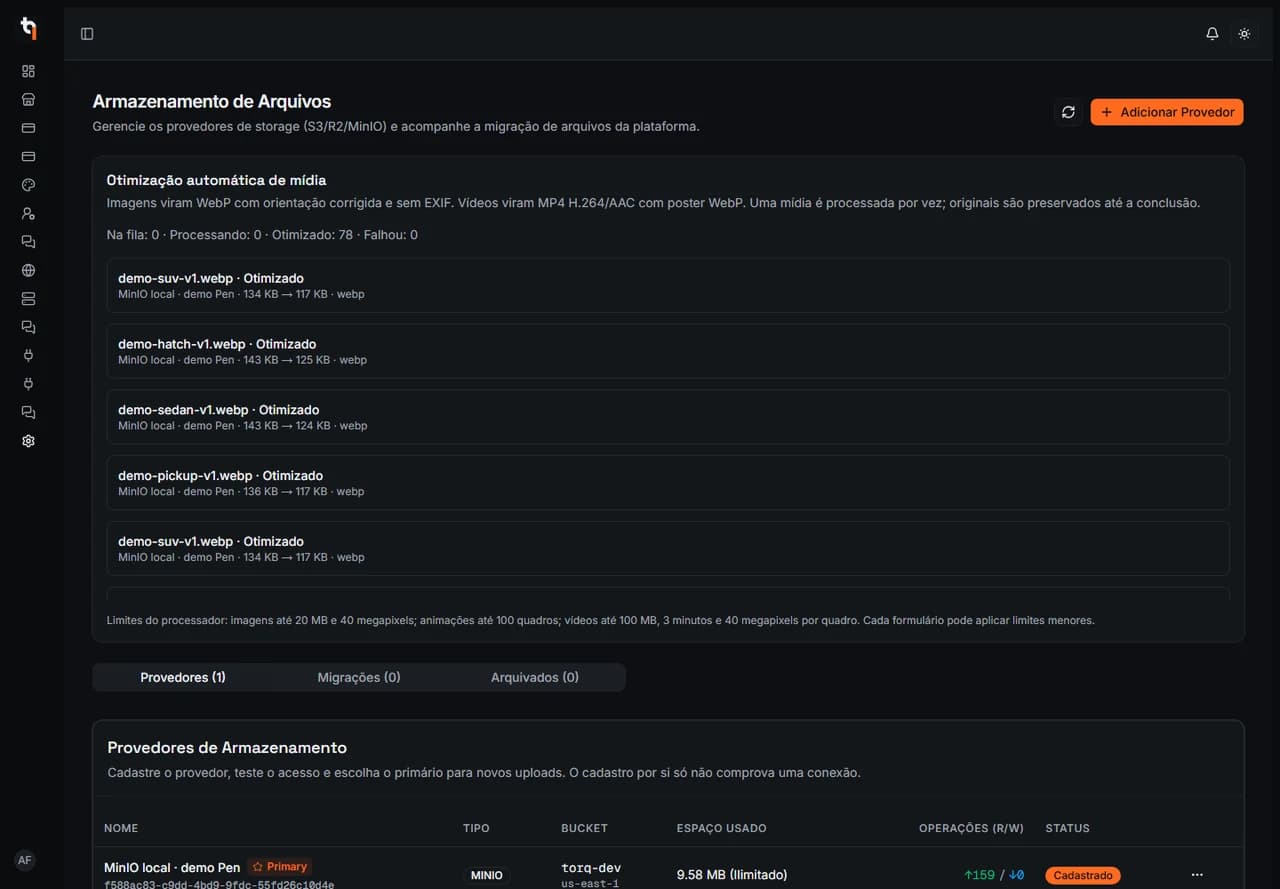
Tela real do Torq: Configure R2 para as mídias da plataforma, em uma loja fictícia de demonstração
Captura real do aplicativo em ambiente de demonstração. Registros, valores e pessoas são exemplos; as ações disponíveis dependem de permissões e plano. O exemplo usa MinIO local. Para usar R2, cadastre e valide o bucket da sua conta.
  1. Cadastre o destino existente

    Abra Armazenamento de Arquivos → Adicionar Provedor. Escolha Cloudflare R2 e informe nome, endpoint S3 HTTPS da sua conta, bucket e região auto. O formulário não cria uma conta ou bucket na Cloudflare.

  2. Informe as credenciais

    Cadastre Access Key ID e Secret Access Key com acesso ao bucket. Salve. As chaves são cifradas e não voltam no formulário. Para substituir, preencha as duas; campos vazios mantêm o que já está salvo.

  3. Teste antes de usar

    Use Testar Conexão e leia o resultado. Acesso negado ou credenciais ausentes não significam conexão validada. Depois de revisar a configuração, defina o provedor como primário para novos uploads.

  4. Preserve os arquivos existentes

    Para trocar um bucket que já contém arquivos, cadastre o novo destino e use a migração. Não substitua endpoint ou bucket de um provedor ocupado. Aguarde as otimizações pendentes antes de migrar.

  5. Acompanhe a fila

    A seção Otimização automática de mídia mostra fila, processamento, conclusão e falha. Se apropriado, use Repetir otimização após corrigir o problema. Fotos de veículos viram WebP e vídeos viram MP4; anexos de canais oficiais preservam seus formatos exigidos.

Veja a tela no celular
Torq no celular: Configure R2 para as mídias da plataforma, com dados fictícios de demonstração
No celular, use o menu ou Mais para acessar as áreas disponíveis.

Antes de continuar

  • Salvar um provedor não confirma acesso nem permissões de escrita. A configuração externa e as credenciais precisam ser válidas.
  • Não há chaves ou buckets de exemplo ativados automaticamente em produção.
  • Sem provedor R2 cadastrado, a lista não comprova que haja armazenamento R2 ativo. Uma falha ao listar ou testar provedores exige conferir a mensagem e as permissões externas; não substitua um destino com arquivos para contornar o erro.

Revisado em 24 de outubro de 2026 · Equipe Torq

Neste guia

  1. Cadastre o destino existente
  2. Informe as credenciais
  3. Teste antes de usar
  4. Preserve os arquivos existentes
  5. Acompanhe a fila
Abrir o painelPreciso de ajuda com este fluxo

Continue por aqui

Estoque e preço

Adicione fotos e vídeos do veículo

Envie mídia, escolha uma foto como capa e acompanhe a otimização.

Ler o passo a passo
Administração

Configure Anthropic no administrador global

Cadastre a chave de IA e valide o acesso ao modelo sem gerar mensagens.

Ler o passo a passo

Gestão para concessionárias e revendas de veículos. Feito no Brasil.

Produto

Estoque e FIPEConversasVitrineComissõesApp no celular

Recursos

ArtigosCentral de ajudaIntegraçõesPreços

Empresa

SobreContatoPrivacidadeTermos
© 2026 Torqum produtoSouzs