
Pular para o conteúdo
ProdutoPara sua equipeIntegraçõesPreçosAjuda
EntrarVer planos
Central de ajuda/Atendimento
Atendimento

Organize oportunidades no funil de leads

Cadastre contatos, avance etapas e mantenha histórico e venda vinculados.

Quem pode usar: Consultar leads; criação, atendimento e venda dependem de permissões próprias.
Onde fica: Painel da sua loja → /leads
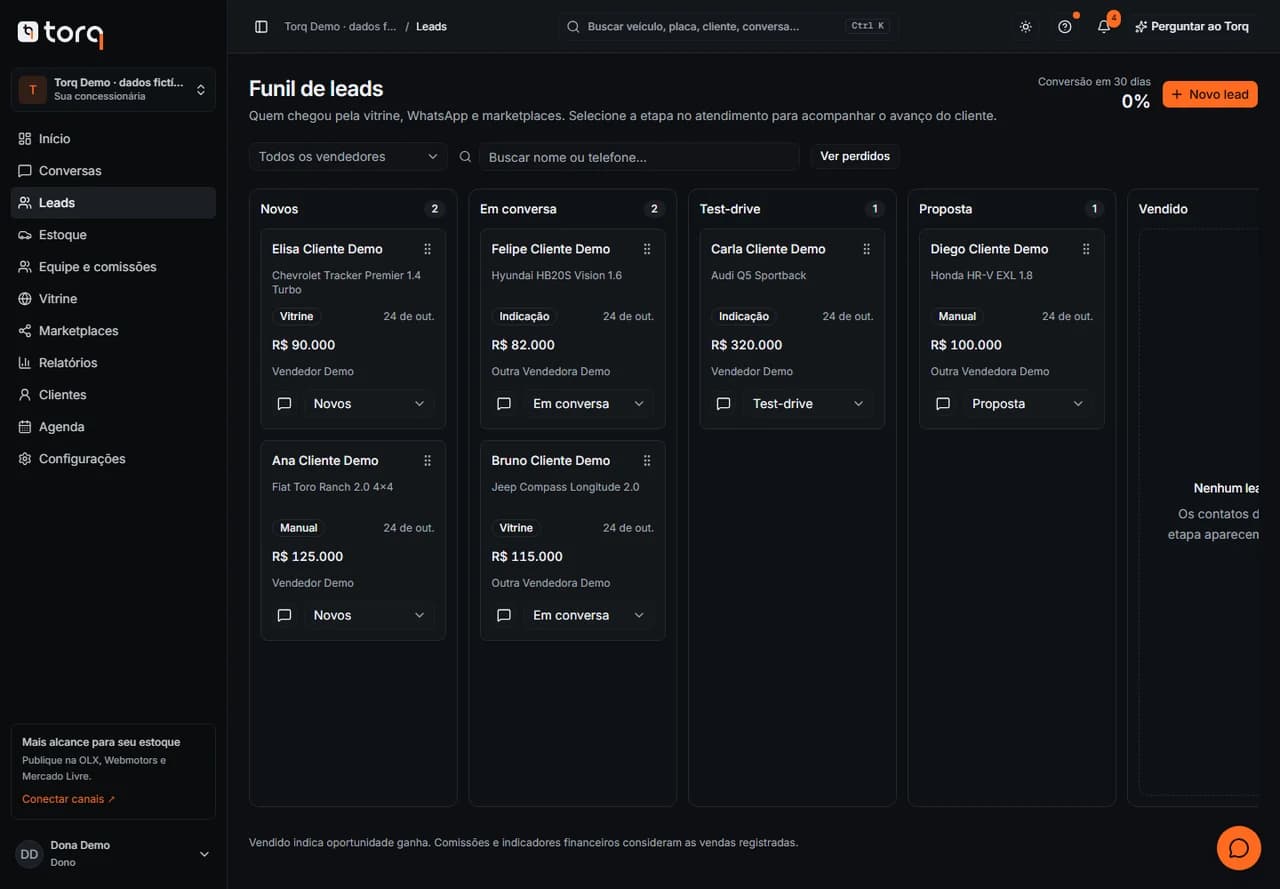
Tela real do Torq: Organize oportunidades no funil de leads, em uma loja fictícia de demonstração
Captura real do aplicativo em ambiente de demonstração. Registros, valores e pessoas são exemplos; as ações disponíveis dependem de permissões e plano.
  1. Crie um contato

    Em Leads, selecione Novo lead. Informe nome e os dados de contato disponíveis, origem, veículo de interesse e responsável. Revise e confirme; o cartão aparece após o salvamento.

  2. Atualize a etapa

    Use a ação de etapa ou arraste o cartão para a coluna apropriada quando permitido. Confira a confirmação antes de considerar o avanço concluído.

  3. Registre contexto

    Abra a ficha para consultar a conversa e adicionar Nota interna. Notas internas ficam no histórico da loja e não são mensagens enviadas ao cliente.

  4. Conclua com uma venda real

    Para marcar a oportunidade como ganha, use Registrar venda e confira veículo, vendedor e preço total. O registro mantém o estoque e a comissão vinculados à venda; uma simples mudança visual de etapa não substitui isso.

Veja a tela no celular
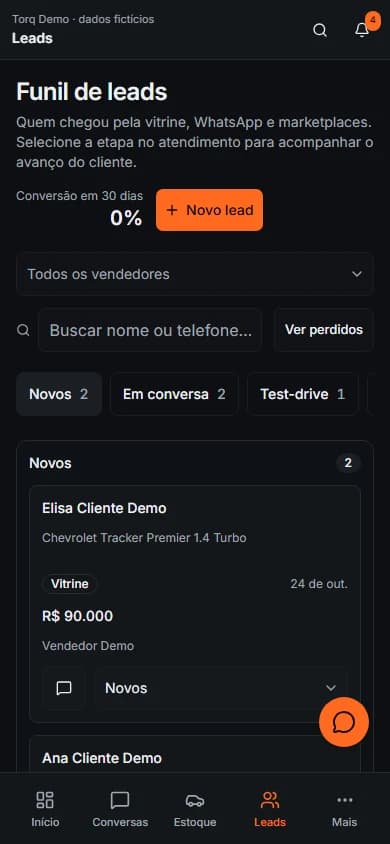
Torq no celular: Organize oportunidades no funil de leads, com dados fictícios de demonstração
No celular, use o menu ou Mais para acessar as áreas disponíveis.

Antes de continuar

  • Um vendedor pode ver apenas os atendimentos permitidos pelo papel e pela distribuição da loja.
  • Solicitar desconto, criar proposta e registrar venda são ações diferentes e têm aprovações próprias.
  • Se o funil estiver vazio, confira busca, filtros e responsável antes de criar outro lead. Um erro de carregamento não prova ausência de contatos. Cadastrar um lead ou uma nota não registra uma mensagem recebida nem autorização para WhatsApp.

Revisado em 24 de outubro de 2026 · Equipe Torq

Neste guia

  1. Crie um contato
  2. Atualize a etapa
  3. Registre contexto
  4. Conclua com uma venda real
Abrir o painelPreciso de ajuda com este fluxo

Continue por aqui

Atendimento

Atenda pelo canal correto

Use histórico, notas, canais oficiais e propostas com estados claros de envio.

Ler o passo a passo
Atendimento

Agende visitas e test-drives

Organize compromissos com responsável, período e oportunidade relacionada.

Ler o passo a passo
Gestão

Registre vendas e confira comissões

Entenda preço total, troca, divisão, cancelamento e fechamento mensal.

Ler o passo a passo

Gestão para concessionárias e revendas de veículos. Feito no Brasil.

Produto

Estoque e FIPEConversasVitrineComissõesApp no celular

Recursos

ArtigosCentral de ajudaIntegraçõesPreços

Empresa

SobreContatoPrivacidadeTermos
© 2026 Torqum produtoSouzs