
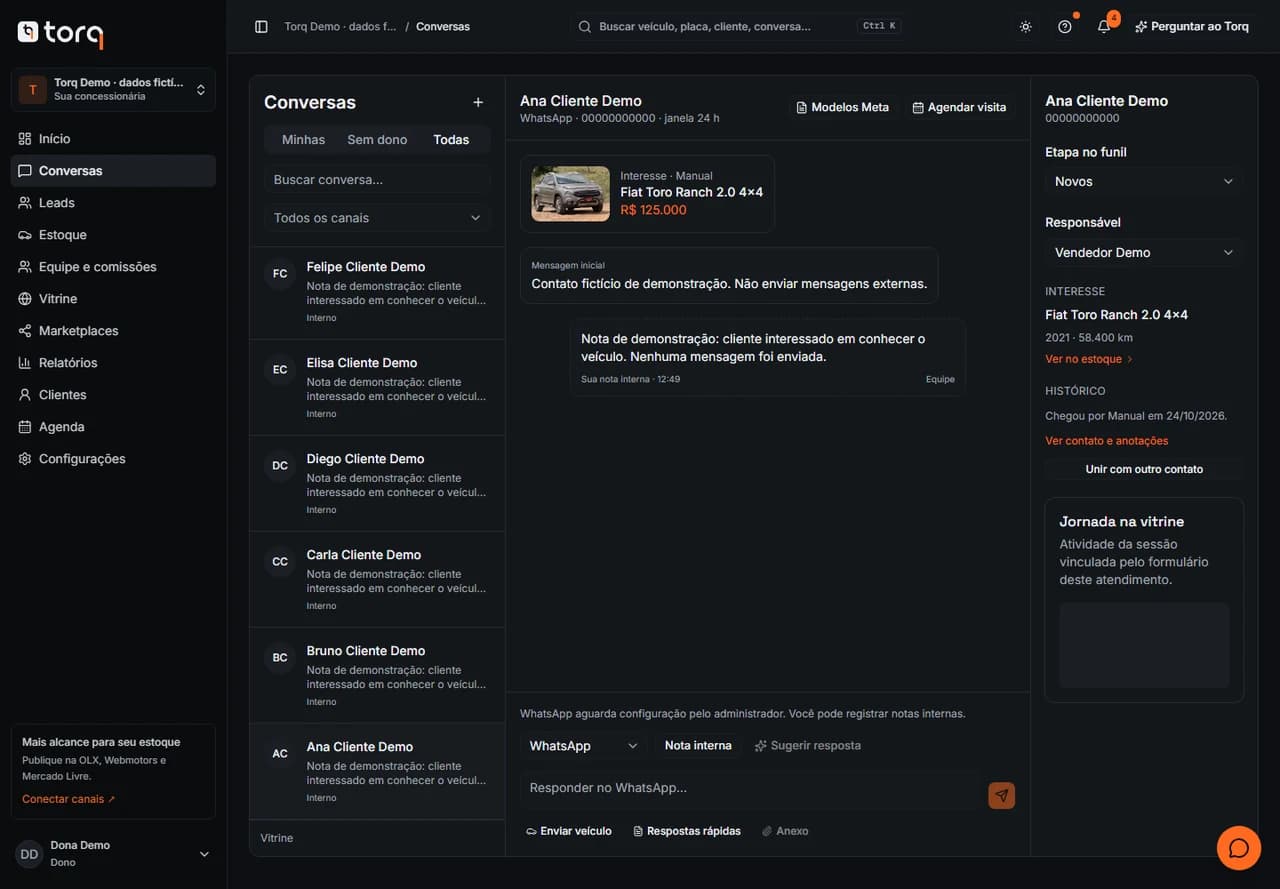
Abra o atendimento
Em Conversas, escolha um contato na lista. Confira lead, veículo e histórico antes de responder para evitar enviar contexto a outra pessoa. Se Nenhuma conversa aqui aparecer, revise busca, filtros e a aba de distribuição permitida ao seu perfil. Uma falha de carregamento oferece Tentar novamente e não significa que os atendimentos sumiram.
Selecione um canal disponível
WhatsApp e Instagram precisam de contas oficiais configuradas pelo administrador. Se a tela indicar canal não configurado, indisponível ou janela encerrada, siga a orientação exibida; não existe envio garantido sem essa condição.
Revise antes de enviar
Escolha o canal, confira o texto e, quando permitido, o anexo. Acompanhe o estado retornado pelo provedor. Se não houver confirmação de envio, confira o histórico antes de repetir para evitar duplicidade.
Separe nota, proposta e mensagem
Use Nota interna para informações da equipe. Propostas e pedidos de desconto têm estados próprios de aprovação. No Mercado Livre, a conversa corresponde a perguntas e respostas públicas do anúncio, não a uma proposta privada.
Responda pelo site da loja quando houver identidade
O canal Site da loja atende o comprador identificado no portal da revenda. A pessoa entra em sua conta e acompanha as próprias conversas em Conta → Conversas. Um formulário anônimo registra interesse, mas não cria automaticamente um destinatário no portal. Se o Torq informar que não há destinatário, mantenha o texto e use uma nota interna ou outro canal autorizado. Conversas encerradas não aceitam novas respostas.
Use modelos e IA quando habilitados
Modelos WhatsApp dependem de aprovação Meta, variáveis corretas e consentimento. Respostas rápidas são textos internos. Recursos de IA e transcrição só funcionam quando habilitados, configurados e dentro dos limites disponíveis.
Receba interesses da vitrine com autorização opcional
O visitante pode enviar o formulário sem autorizar o WhatsApp. Quando marca a autorização, a loja registra a versão do texto e a data. A pré-qualificação fica desligada por padrão: somente o administrador principal pode habilitá-la em IA e canais oficiais, escolher uma revisão aprovada do modelo e definir o limite diário de mensagens iniciais por loja. O primeiro contato usa esse modelo; o atendimento por IA continua depois da resposta real do cliente, respeitando os limites de 5 horas e semanais.
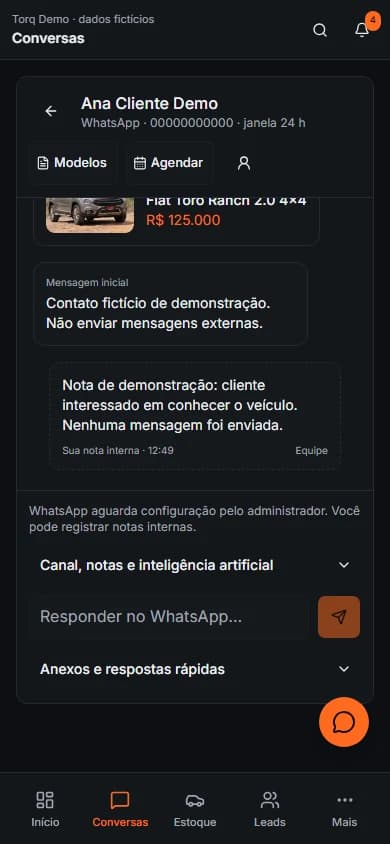
Veja a tela no celular
Antes de continuar
- Cadastrar um marketplace não conecta WhatsApp ou Instagram.
- Uma sugestão de IA deve ser revisada. Os limites do Torq não representam o saldo de crédito da provedora.
- Limite de IA atingido, provedor não configurado e falta de permissão são situações diferentes. Leia o motivo e mantenha o atendimento humano quando permitido; repetir uma chamada não concede acesso nem renova a cota.
- Enviar um formulário não abre a janela de atendimento do WhatsApp. Pedidos explícitos para parar revogam a autorização e pausam a IA; pedir um atendente humano pausa a IA sem revogar o consentimento. Uma nova submissão do formulário não desfaz uma revogação anterior.
Revisado em · Equipe Torq