
Pular para o conteúdo
ProdutoPara sua equipeIntegraçõesPreçosAjuda
EntrarVer planos
Central de ajuda/Gestão
Gestão

Convide a equipe e defina acessos

Gerencie pessoas, permissões e metas sem compartilhar uma única conta.

Quem pode usar: Consultar equipe; convidar ou alterar papéis exige permissão de gestão.
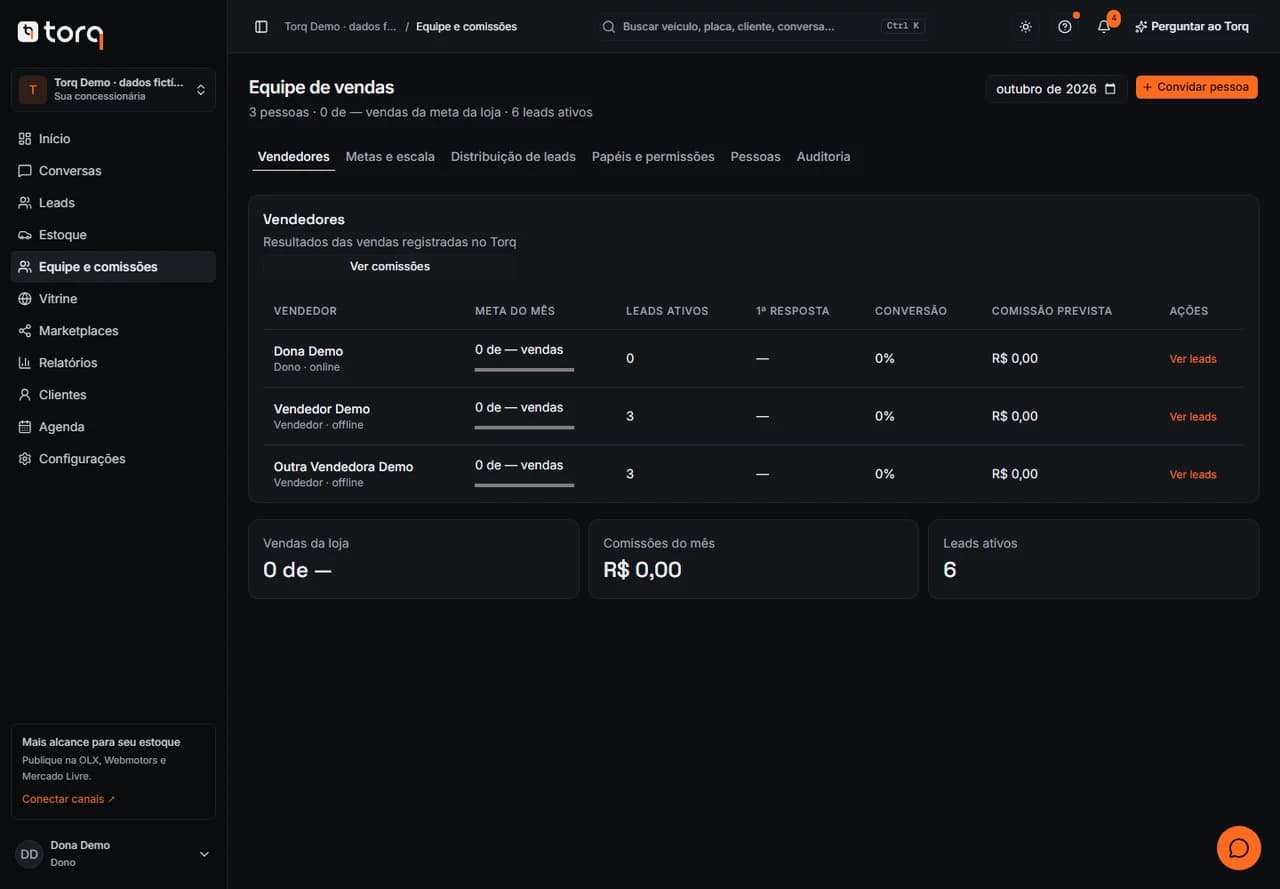
Onde fica: Painel da sua loja → /equipe
Tela real do Torq: Convide a equipe e defina acessos, em uma loja fictícia de demonstração
Captura real do aplicativo em ambiente de demonstração. Registros, valores e pessoas são exemplos; as ações disponíveis dependem de permissões e plano.
  1. Confira os membros

    Abra Equipe e consulte as pessoas vinculadas à loja. Revise os papéis antes de conceder acesso a estoque, custos, atendimento ou comissões.

  2. Envie um convite pelo fluxo da tela

    Selecione Convidar pessoa, informe os dados solicitados e escolha o papel. Confira o destinatário antes de confirmar. Compartilhe o convite com a pessoa correta conforme a opção disponibilizada.

  3. Aguarde a aceitação

    O convite pendente não equivale a um membro ativo. A pessoa precisa aceitar com sua conta para entrar na loja com o papel definido.

  4. Revise metas e regras

    Use as configurações disponíveis para revisar metas, escalas e distribuição. Salve e confirme cada alteração; recursos podem variar com o plano e seu perfil.

Veja a tela no celular
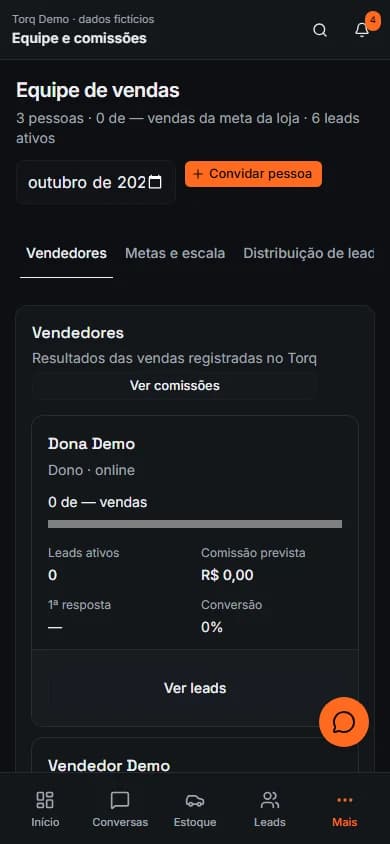
Torq no celular: Convide a equipe e defina acessos, com dados fictícios de demonstração
No celular, use o menu ou Mais para acessar as áreas disponíveis.

Antes de continuar

  • Permissões de custo e margem são separadas das ações de atendimento. Remover uma permissão não apaga o histórico das vendas da pessoa.
  • O papel de administrador da loja vale para a revenda e não libera o administrador global, as chaves de provedores ou os tetos globais de IA. Conceda somente as permissões necessárias para a tarefa.
  • Convite expirado, pendente e aceito são estados diferentes. Se a pessoa ainda não aparece como membro ativo, confira o convite e a conta usada antes de convidá-la novamente.

Revisado em 24 de outubro de 2026 · Equipe Torq

Neste guia

  1. Confira os membros
  2. Envie um convite pelo fluxo da tela
  3. Aguarde a aceitação
  4. Revise metas e regras
Abrir o painelPreciso de ajuda com este fluxo

Continue por aqui

Loja e conta

Cuide do perfil e da segurança da conta

Atualize seus dados e saiba como trocar ou recuperar a senha.

Ler o passo a passo
Gestão

Registre vendas e confira comissões

Entenda preço total, troca, divisão, cancelamento e fechamento mensal.

Ler o passo a passo
Atendimento

Organize oportunidades no funil de leads

Cadastre contatos, avance etapas e mantenha histórico e venda vinculados.

Ler o passo a passo

Gestão para concessionárias e revendas de veículos. Feito no Brasil.

Produto

Estoque e FIPEConversasVitrineComissõesApp no celular

Recursos

ArtigosCentral de ajudaIntegraçõesPreços

Empresa

SobreContatoPrivacidadeTermos
© 2026 Torqum produtoSouzs