
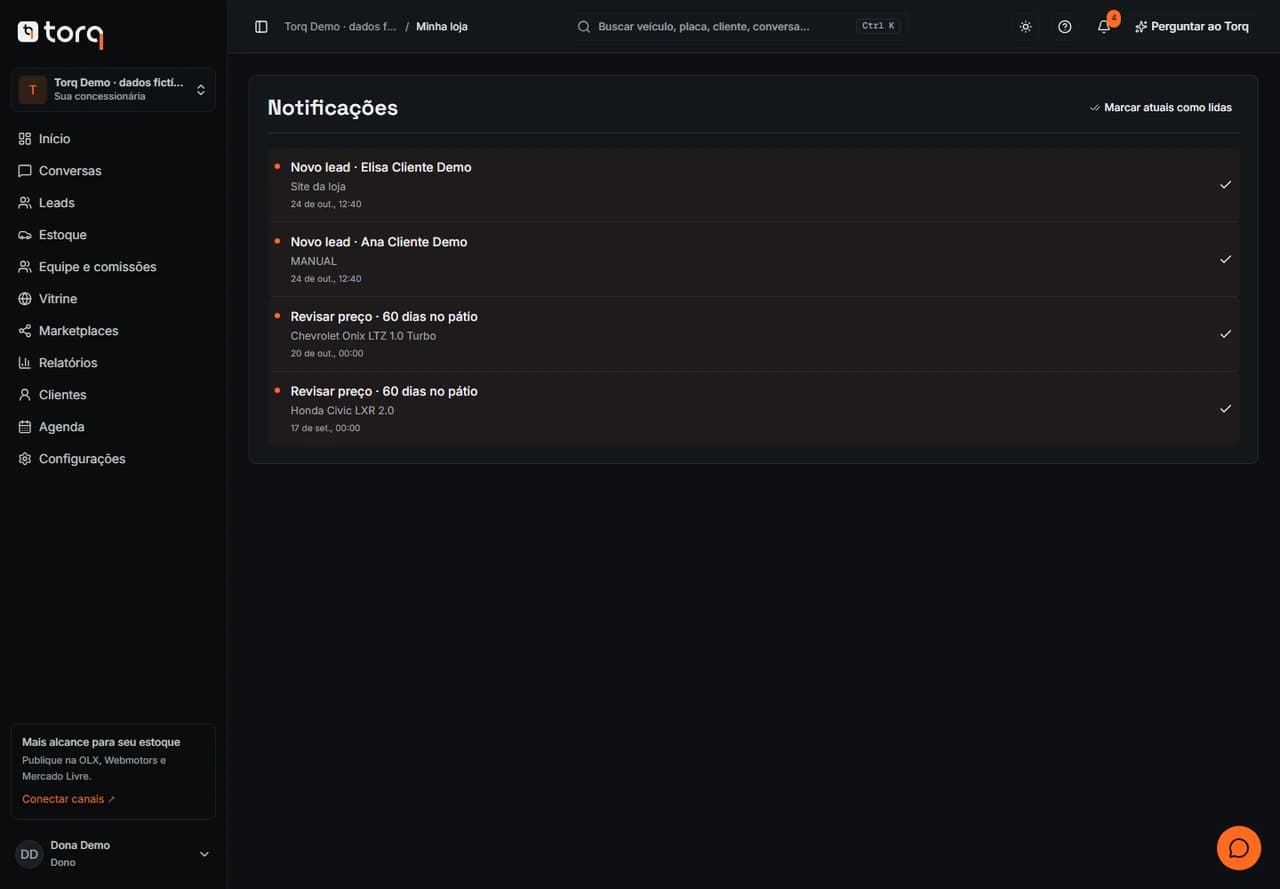
Abra o sino ou a página de notificações
Confira os avisos atuais e a indicação de leitura. A lista mostra até 50 avisos e consulta atualizações periodicamente. Abrir o sino não marca tudo como lido. Se houver erro, use Tentar novamente; erro de consulta não significa ausência de avisos.
Confira o contexto antes de abrir
Mensagens recebidas e novos leads respeitam seu acesso aos atendimentos. Quem gerencia leads pode consultar o escopo da loja; os demais consultam apenas oportunidades atribuídas à própria conta. Site da loja identifica mensagens recebidas pelo portal. WhatsApp e Instagram aparecem quando há mensagem registrada, o que não comprova por si só que a conexão esteja operante agora.
Marque somente o que conferiu
Use Marcar como lida no aviso ou abra seu contexto pelo link. Marcar atuais como lidas confirma a leitura dos avisos que o servidor considera atuais para você nessa loja, inclusive os que chegaram desde a última atualização da tela. Prefira a marcação individual se quiser conferir cada item. A leitura é individual: não marca avisos para outros membros. Um aviso lido pode continuar na lista enquanto estiver entre os eventos atuais.
Feche e retorne quando precisar
Fechar o painel ou pressionar Escape apenas fecha o sino. Abra-o novamente pelo mesmo botão para continuar a consulta. Se uma marcação falhar, confira a mensagem de erro e tente novamente; a interface aguarda a confirmação da API antes de tratar a ação como concluída.
Veja a tela no celular
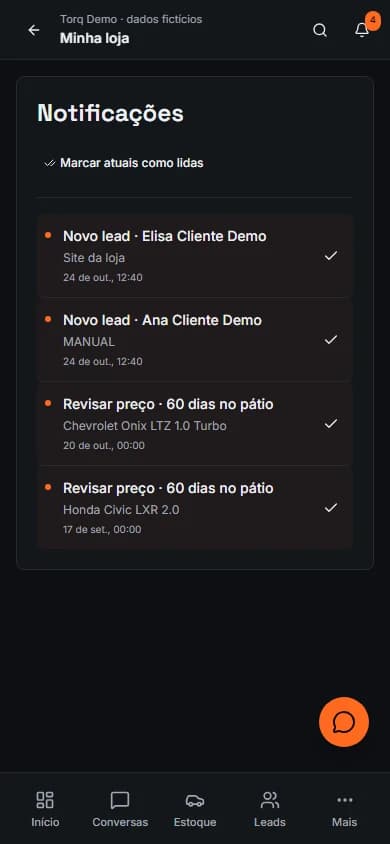
Antes de continuar
- Avisos de plano e pagamento exigem permissão de gerenciar cobrança. Pedidos de desconto dependem de gerenciar leads e consultar equipe. Avisos de estoque e preço também respeitam permissões próprias.
- Esta lista não é um histórico completo. Não oferece excluir, arquivar ou tornar não lida. Respostas a tickets ficam na área de suporte.
- Consultar um aviso não envia mensagens externas, não aprova descontos e não efetua pagamentos. Essas ações precisam ser feitas e confirmadas na área correspondente.
Revisado em · Equipe Torq