
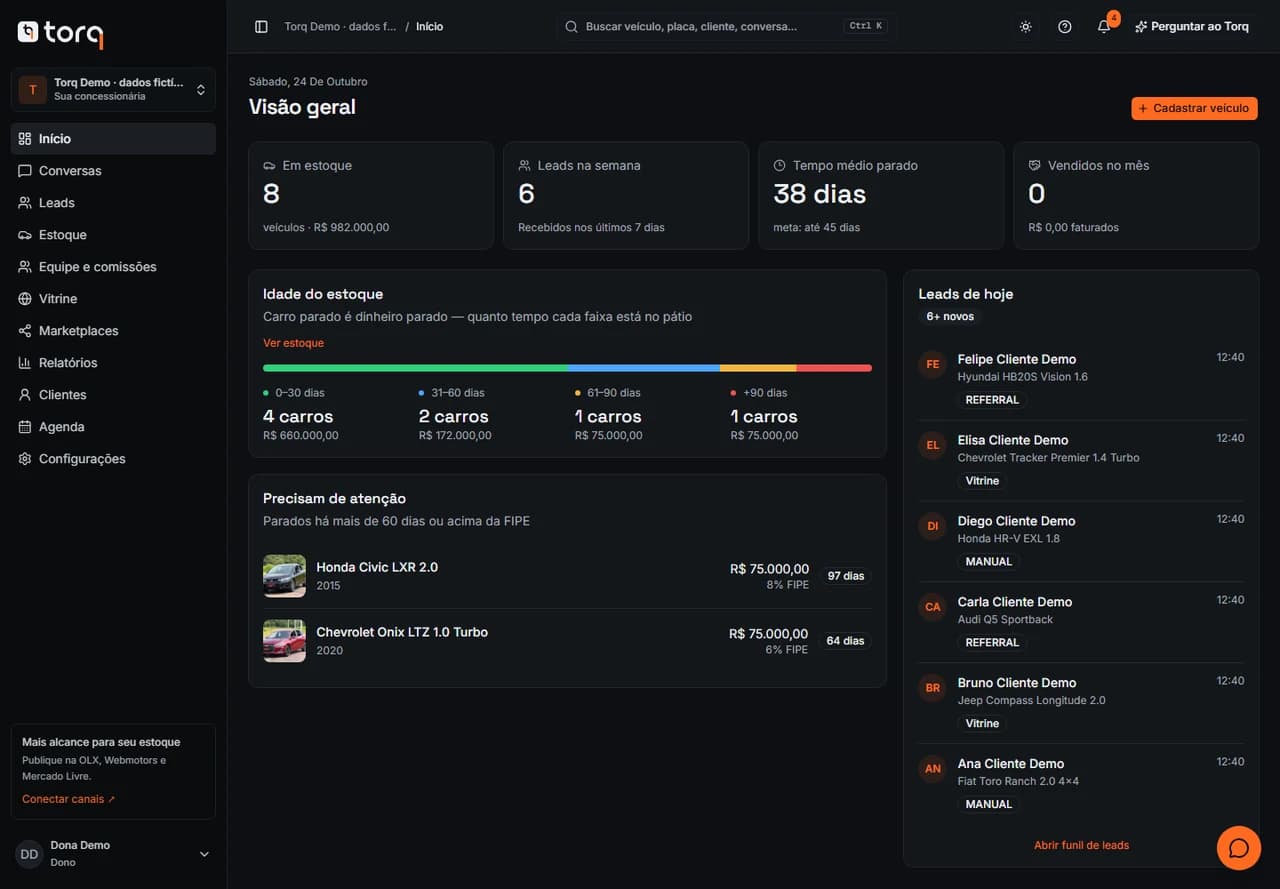
Entre na loja correta
Acesse sua conta e escolha a loja. Confira o nome no menu antes de alterar cadastros. Se recebeu um convite, aceite-o com a conta correta para entrar na equipe.
Comece pelo seu papel
No atendimento, comece por Leads, Conversas e Agenda. Na gestão, confira Estoque, Equipe e Comissões conforme suas permissões. Para cuidar do site, abra Vitrine e temas. O administrador de uma revenda não é administrador global: provedores, credenciais e tetos de IA ficam com o responsável autorizado da plataforma.
Revise os dados da revenda
Abra Configurações → Geral e confira nome, contatos e WhatsApp comercial. O número da revenda usado na vitrine é diferente do telefone pessoal da sua conta.
Cadastre o primeiro veículo
Abra Estoque e use Cadastrar veículo. Complete identificação, características, fotos e preço. Revise antes de confirmar. Um rascunho ainda não é um anúncio disponível na vitrine.
Organize as oportunidades
Use Leads para registrar contatos, Conversas para o atendimento e Agenda para os compromissos. Conclua vendas com Registrar venda, conferindo veículo, vendedor e valor.
Retome qualquer guia
Abra Ajuda no painel ou pressione F1 para buscar guias. Você pode fechar o tour com Escape ou pelo botão de fechar e retomá-lo depois pela ajuda. O progresso pertence à sua conta e à loja atual. O tour só explica a tela; ele não envia mensagens nem salva ou publica registros por você.
Veja a tela no celular

Antes de continuar
- Se uma área não aparece, confira suas permissões com o responsável da loja. Alguns recursos também dependem do plano e de configuração externa.
- Uma loja nova pode começar sem veículos, conversas ou vendas. Use os cadastros quando tiver dados reais e permissão; o treinamento não cria registros de demonstração na sua loja.
Revisado em · Equipe Torq